ManusでChatGPTの「GPT Image 2」が使えるように!Nano Banana Proと同じプロンプトで画像生成を比較してみた
takemako
AIライターズラボ
どうもManusを課金して活用しているタケイ(@pcefancom)です。
Instagramに写真を投稿しようとして、本文とハッシュタグを考えるところで止まってしまう。写真はあるのに、「Instagramっぽい文章に整える」「タグを選ぶ」「投稿前にミスがないか確認する」のが面倒で、結局そのまま放置したことはありませんか?
私も同じ状態でした。
Chromebookで作業している写真や、イベントで撮ったガジェット写真はたくさんあるのに、Instagram用の文章を作るところで一気に腰が重くなるんですよね。
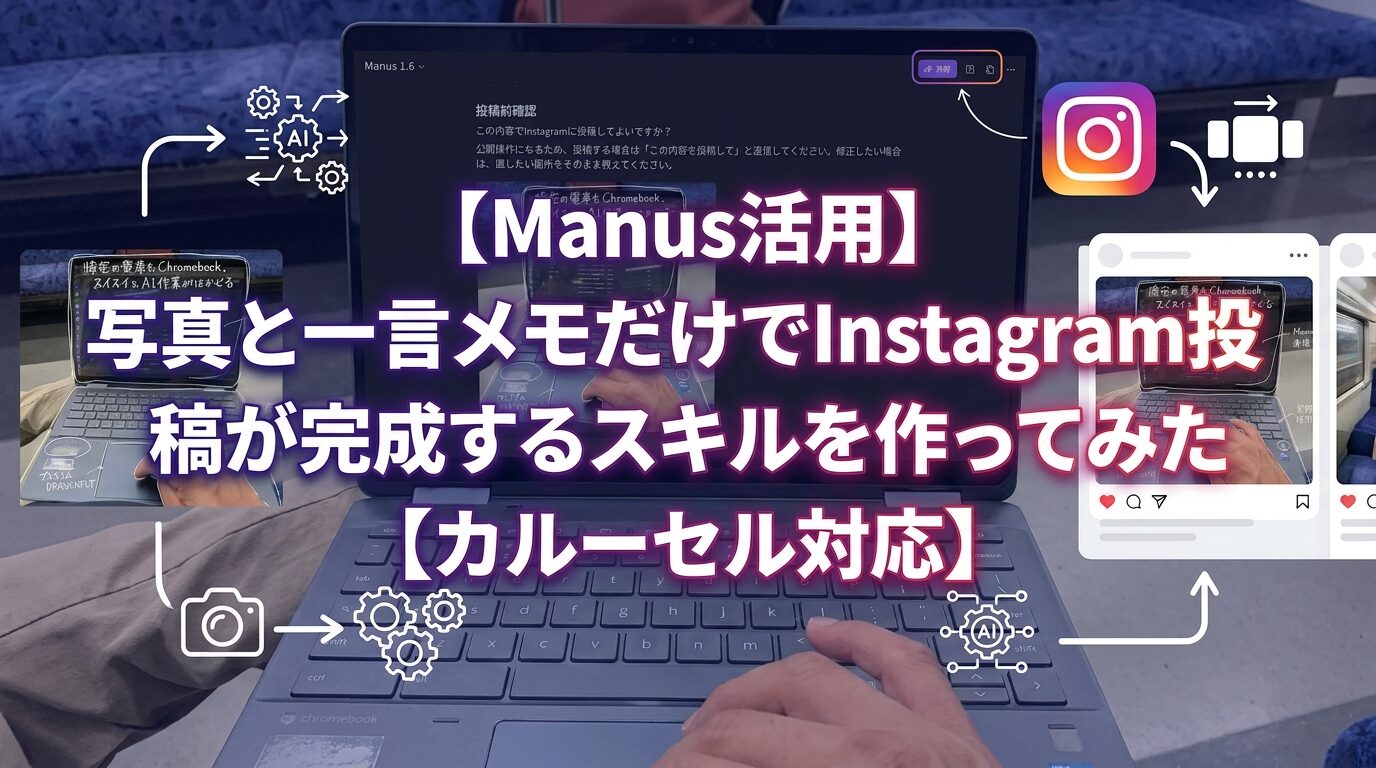
そこで今回は、ManusのコネクタでInstagramアカウントを連携し、さらにInstagram投稿用のスキルを作ってみました。やることはシンプルで、Manusのチャット欄に「投稿したい画像」と「ざっくりした感想」をアップするだけです。
あとはManusが、Instagram向けの投稿文、ハッシュタグ、投稿形式の整理、投稿前確認まで進めてくれます。問題なければ、そのまま公開まで任せられるという具合です。
今回作ったのは、Manusに画像と短いメモを渡すと、Instagram投稿の作成から公開前確認まで進めてくれるスキルです。
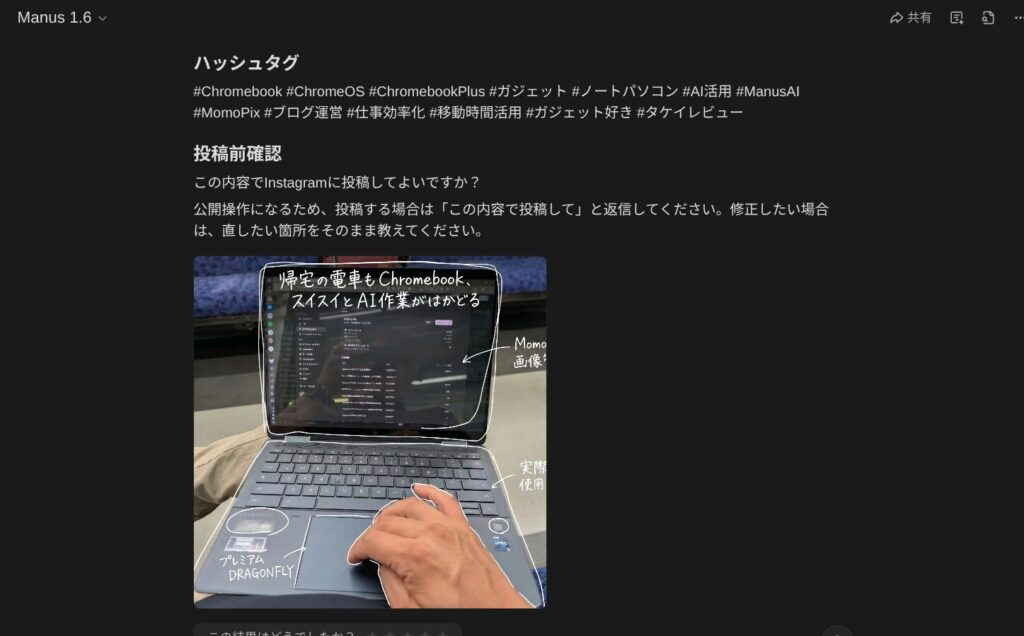
単なる文章生成ではなく、投稿先アカウント、投稿形式、本文、ハッシュタグ、公開タイミングまで見てくれるのがポイントです。
写真1枚の通常投稿だけでなく、複数枚のカルーセル投稿にも対応できるようにしました。
| 項目 | 内容 |
|---|---|
| 使用ツール | Manus |
| 連携先 | Instagramコネクタ |
| 作成したもの | Instagram投稿用スキル |
| 入力する素材 | 写真、スクリーンショット、感想メモ、ブログ下書きなど |
| 出力されるもの | Instagram投稿文、ハッシュタグ、投稿前確認、公開処理 |
| 対応形式 | 通常投稿、カルーセル投稿 |
| 所要時間 | 未計測 |
| クレジット消費 | 未計測 |
Instagramの公式ドキュメントでも、Instagram PlatformのContent Publishingは、Instagramプロフェッショナルアカウント向けに単一画像、動画、リール、複数画像・動画を含むカルーセル投稿を公開できる仕組みとして説明されています。
This guide shows you how to publish single images, videos, reels (single media posts), or posts containing multiple images and videos (carousel posts) on Instagram professional accounts using the Instagram Platform. 出典:Meta for Developers「Publish Content – Instagram Platform」
まず完成イメージから見てもらいます。
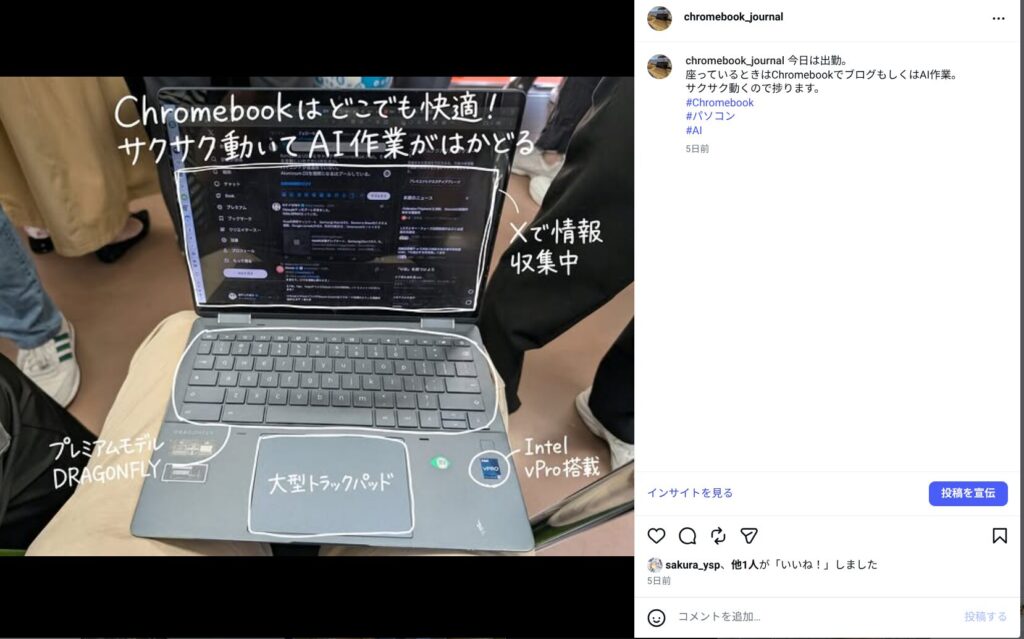
投稿先は、Chromebook用に運用しているInstagramアカウントの chromebook_journal 。写真にはHP Elite Dragonfly Chromebookを膝上で使っている様子が写っていて、画面上には手書き風で以下のような注釈が入っています。
| 写真内の注釈 | 伝えていること |
|---|---|
| Chromebookはどこでも快適!サクサク動いてAI作業がはかどる | Chromebookのモバイル作業性 |
| Xで情報収集中 | 移動中に情報収集している使い方 |
| プレミアムモデル DRAGONFLY | 使用しているChromebookの特徴 |
| Intel vPro搭載 | 法人向け・高性能モデルらしさ |
| 大型トラックパッド | 操作性の良さ |
投稿文は、こんな感じでした。
Copy今日は出勤。
座っているときはChromebookでブログもしくはAI作業。
サクサク動くので捗ります。

#Chromebook #パソコン #AI
これくらいの温度感が、個人的にはちょうどいいです。長すぎず、説明しすぎず、写真と合わせて「何をしている投稿なのか」が伝わります。
今回の流れは、かなりシンプルです。
Manus側で最初の設定だけ済ませておけば、投稿時の作業はかなり軽くなります。
| 手順 | やること | つまずきやすいところ |
|---|---|---|
| 1 | コネクタでInstagramアカウントをManusに連携する | プロフェッショナルアカウントが必要 |
| 2 | Instagram投稿用のスキルを作る | 投稿形式、確認項目、タグ方針を明文化する |
| 3 | チャット欄に画像と感想をアップする | 感想は雑でOK。完璧な文章にしない |
最初から完璧な投稿文を人間が書く必要はありません。
むしろ「帰宅の電車もChromebook」「Manus AIの続き作業を実施」くらいの雑なメモを渡したほうが、Manusに整えてもらう意味があります。
最初にやったのが、Manusのコネクタ画面からInstagramを連携する作業です。
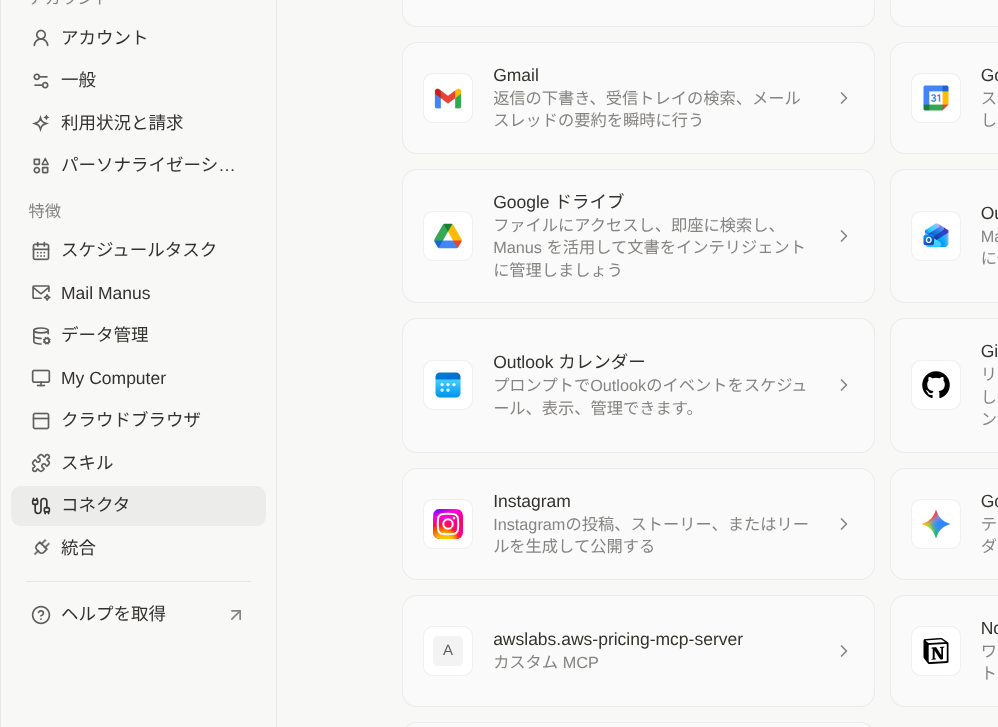
コネクタ一覧にInstagramがあり、説明には「Instagramの投稿、ストーリー、またはリールを生成して公開する」と表示されていました。ここからInstagramアカウントを接続します。
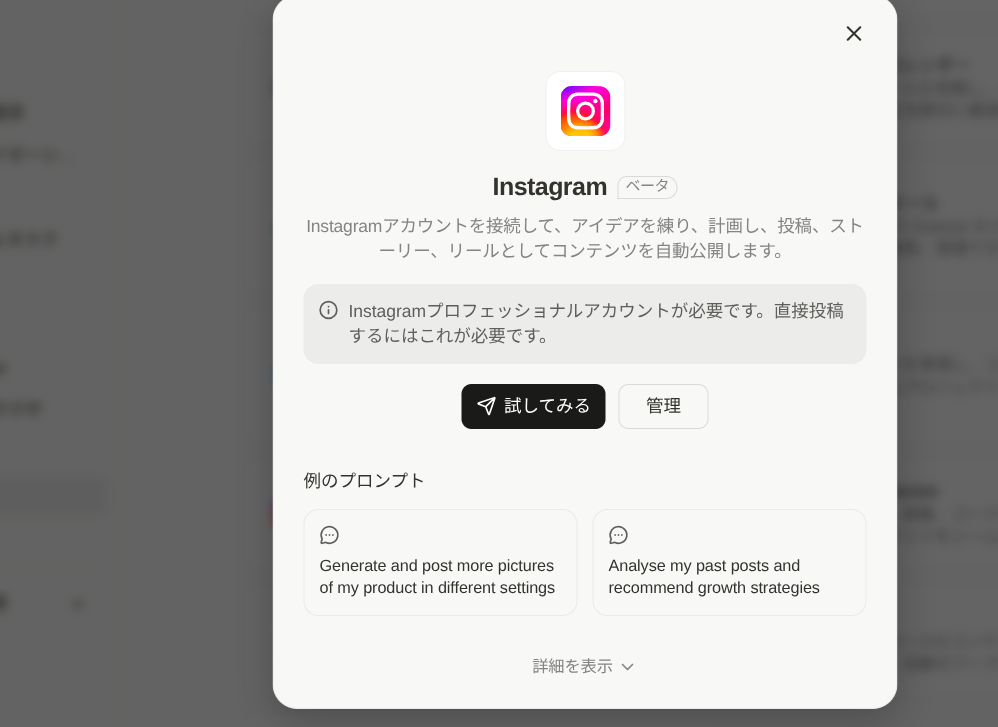
ここで注意したいのが、Instagramプロフェッショナルアカウントが必要な点です。趣味用の個人アカウントでそのまま使おうとすると、投稿連携のところで詰まる可能性があります。
私の場合は、Chromebook用の投稿をするアカウントを前提に進めました。ブログとSNSをつなげる用途なら、ビジネスアカウントまたはクリエイターアカウントにしておくのが現実的です。
次に、Manus側でInstagram投稿用のスキルを作りました。
ここで入れたかったのは、「投稿文を作って終わり」ではなく、実運用で必要になる確認まで含めることです。SNS投稿は、文章だけきれいでもダメなんですよね。
たとえば、投稿先アカウントを間違えたらかなり焦ります。カルーセル投稿なのに単一画像として処理されても困りますし、メーカー名や製品名の表記ゆれも地味に気になります。
そこで、スキル内では最初に以下を確認するようにしました。
| 確認項目 | 確認する条件 | 目的 |
|---|---|---|
| 投稿目的 | 目的が不明なとき | 認知、保存、ブログ誘導、商品紹介などを決める |
| 投稿形式 | 画像枚数や目的から判断しづらいとき | 単一画像、カルーセル、リール候補を決める |
| 投稿先アカウント | 複数アカウントの可能性があるとき | 誤投稿を防ぐ |
| 公開タイミング | 即時投稿か予約か不明なとき | 投稿操作の範囲を決める |
| リンク・メンション | 必要そうだが指定がないとき | ブログ誘導、メーカータグ、関係者タグの漏れを防ぐ |
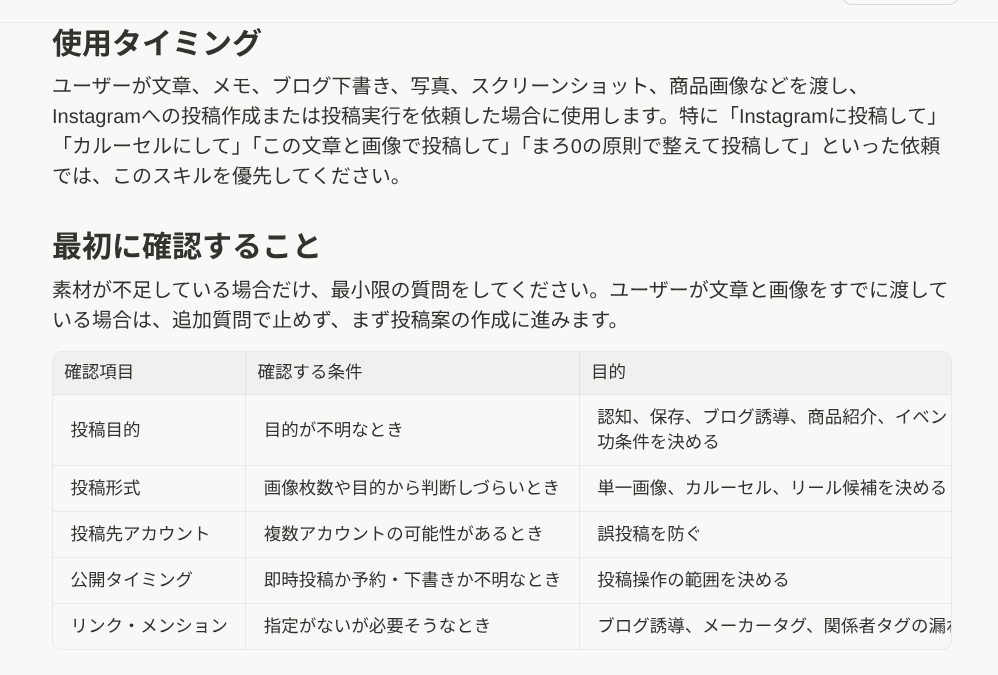
この確認項目を入れておくと、Manusがいきなり投稿まで突っ走りにくくなります。公開前に一度立ち止まってくれるので、SNS運用ではかなり安心感があります。
実際の投稿依頼は、かなり雑で大丈夫でした。
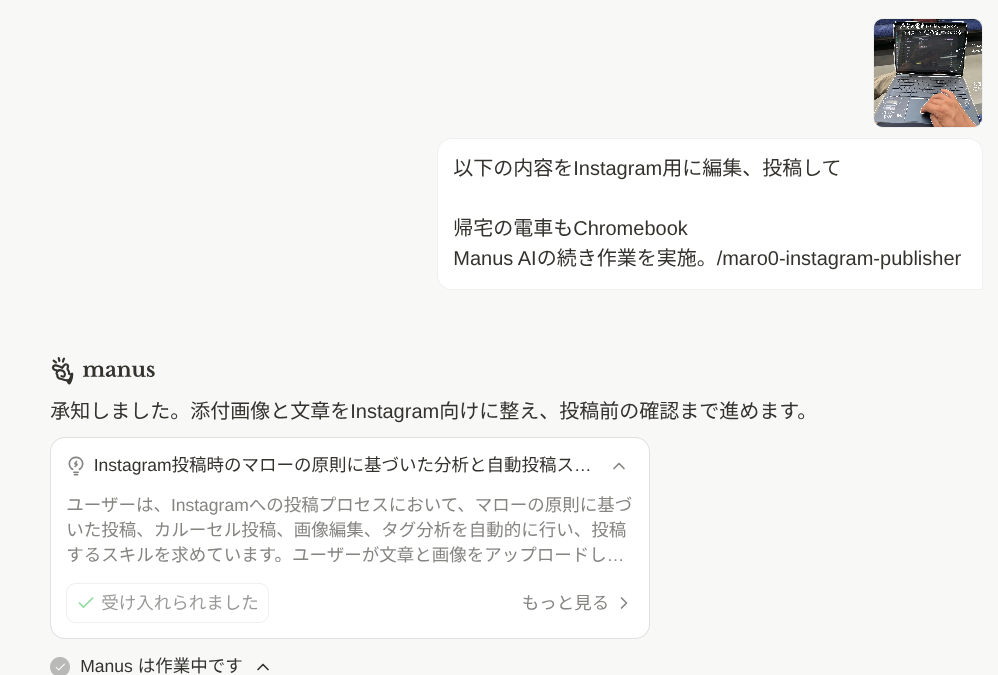
今回入れた指示は、こんな感じです。
以下の内容をInstagram用に編集、投稿して

帰宅の電車もChromebook
Manus AIの続き作業を実施。
/maro0-instagram-publisher
これだけです。
画像を添付して、投稿したい内容を2行ほど書いて、Instagram投稿用のスキルを呼び出す。あとはManusが「添付画像と文章をInstagram向けに整え、投稿前の確認まで進めます」と返してくれました。
この時点で、私は投稿文を完成させていません。ハッシュタグも考えていません。写真の意図と、そのときの感想だけを渡しています。
これがかなり楽でした。
Instagram投稿で一番面倒なのは、写真を選ぶ作業ではありません。私の場合、投稿文とハッシュタグを考えるところで止まります。
特にガジェット系の投稿だと、製品名、利用シーン、ブログへの導線、タグのバランスを毎回考える必要があります。Chromebookなのか、AI作業なのか、モバイル作業なのか。1投稿ごとに考えると、地味に消耗します。
Manusに任せると、ここが一気に軽くなりました。
| これまで | Manusに任せた後 |
|---|---|
| 写真を見ながら本文を考える | 感想メモを渡して投稿文を作ってもらう |
| ハッシュタグを毎回手で選ぶ | 投稿内容に合わせてタグ候補を出してもらう |
| 投稿形式を自分で判断する | 単一投稿かカルーセルかを整理してもらう |
| 投稿前チェックを自分だけで行う | Manusが確認項目を出してから公開に進む |
| 気が乗らないと投稿しない | 雑メモからでも投稿案ができる |
とくに助かったのが、カルーセル投稿にも使えるところです。
製品写真を複数枚撮ったとき、1枚目はアイキャッチ、2枚目は外観、3枚目はキーボード、4枚目はポート、5枚目は使用感という具合に並べたくなります。ただ、これを毎回考えるのは面倒なんですよね。
スキル側に「カルーセル投稿もOK」と入れておけば、複数画像を渡したときに、投稿順や各画像の役割まで整理できます。レビュー記事の下書きにも近いので、Instagram投稿がそのままブログ素材になるのも良いところですね。
実際のスキル内容は運用に合わせて調整していますが、考え方としては以下のような命令にしています。
# 役割
あなたは、ガジェット系Instagram投稿を設計するSNS編集者です。
写真、スクリーンショット、商品画像、短い感想メモを受け取り、Instagram向けの投稿案を作成してください。

# タスク
ユーザーが渡した画像と文章をもとに、Instagram投稿文、ハッシュタグ、投稿形式、投稿前確認項目を作成。
投稿実行を依頼された場合は、必ず公開前にユーザー確認を挟んでください。

# 投稿形式
- 画像が1枚の場合は通常投稿を基本にする
- 画像が複数枚ある場合はカルーセル投稿を候補にする
- リール向きの素材だと判断した場合は、理由を添えて候補として出す

# 確認すること
- 投稿目的
- 投稿先アカウント
- 投稿形式
- 公開タイミング
- メンションやリンクの有無
- ハッシュタグの方向性

# 出力フォーマット
1. 投稿文案
2. ハッシュタグ
3. 投稿形式
4. 画像ごとの役割
5. 公開前チェック
6. ユーザーへの確認文
この命令で効いたのは、「必ず公開前にユーザー確認を挟んでください」と入れたところです。SNS投稿は、一度公開するとあとから直せるとはいえ、誤投稿のダメージが大きいです。特に複数アカウントを運用している人は、投稿先の取り違えが怖いですよね。
Manusに完全自動で投げっぱなしにするより、作成は任せて、公開前だけ人間が確認する。この距離感がちょうどいいと感じました。
一番よかったのは、Instagram投稿の心理的ハードルが下がったことです。
写真を撮ったあとに「あとで投稿しよう」と思って、そのまま忘れることがよくあります。原因はだいたい、文章とタグ作りです。
ここをManusが肩代わりしてくれるだけで、投稿までの流れが止まりにくくなります。
| メリット | 具体的に楽になったこと |
|---|---|
| 投稿文作成が軽い | 雑な感想からInstagram向けの文章に整えてくれる |
| ハッシュタグ選定が楽 | 投稿内容に合わせてタグを作ってくれる |
| 投稿前確認が安心 | 公開前に内容、形式、アカウントを確認できる |
| カルーセル投稿に向く | 複数画像の順番や役割を整理しやすい |
| ブログ運営と相性がいい | SNS投稿が記事ネタやレビュー素材になる |
個人的には、ガジェットブロガーとの相性がかなり良いです。
製品レビュー用に撮った写真、電車内で作業している写真、イベント会場のスクリーンショット、メーカー発表会のメモ。こういう素材は、SNSに出す前に少し整える必要があります。
そこをManusに任せると、ブログを書く前の軽い発信としてInstagramを回しやすくなります。
便利ではありますが、何でも完全放置で良いわけではありません。
特に気をつけたいのは、投稿先アカウント、製品名、メーカー名、PR表記です。ガジェット系の投稿では、型番や価格、キャンペーン条件を間違えると読者にもメーカーにも迷惑がかかります。
| 注意点 | 対策 |
|---|---|
| 投稿先アカウントの間違い | 複数アカウント運用時は必ず確認させる |
| 製品名・型番の誤り | 投稿前確認で人間が見る |
| PR表記の抜け | PR投稿ではスキル内に明記ルールを入れる |
| ハッシュタグのズレ | 投稿目的に合わせてタグ方針を指定する |
| 画像の順番ミス | カルーセル投稿では画像ごとの役割を出させる |
Manusはかなり便利ですが、SNSの最終責任は投稿者側にあります。だからこそ、投稿前確認をスキルに組み込むのが安心です。
私はここを入れたことで、「任せるけど、最後は自分で見る」という運用にできました。自動化しすぎて怖い、という感覚がだいぶ減ります。
このスキルは、Instagramを毎日ガチ運用している人だけでなく、「写真はあるのに投稿が続かない人」に向いています。
| おすすめな人 | 理由 |
|---|---|
| ガジェットブロガー | 製品写真と感想メモから投稿を作りやすい |
| ChromebookやPCの情報発信をしている人 | 使用シーンを短文投稿にしやすい |
| Instagramの文章作りが苦手な人 | 投稿文とタグ作りを任せられる |
| カルーセル投稿が面倒な人 | 画像順と役割を整理してもらえる |
| SNS投稿が続かない人 | 雑メモから投稿まで進めやすい |
逆に、写真1枚に一言だけ添えるだけで十分な人なら、ここまで作り込まなくてもよさそうです。
ただ、ブログ運営とSNS運用をつなげたい人にはかなり便利です。Instagram投稿を単発で終わらせず、あとからブログ記事、レビュー記事、X投稿に再利用しやすくなります。
今回、クレジット消費と所要時間は未計測です。
ここは次回、実際に何投稿か回してから測りたいところ。Manusは作業内容によって消費量が変わるため、推測で書くより、実測してから共有したほうが良いと判断しました。
私の場合ですが、だいたい以下な感じです。
| 項目 | 状況 |
|---|---|
| 1投稿あたりの所要時間 | 5分 |
| 1投稿あたりのクレジット消費 | 80〜100 |
| カルーセル投稿時の消費量 | 100〜120 |
| 画像編集を含めた場合 | 300 |
体感としては、投稿文とタグを考える時間がほぼ消えるので、かなり楽です。とはいえ、数字で語るなら計測してからですね。
今回、ManusでInstagram投稿用スキルを作ってみて、SNS運用の面倒なところをかなり削れるなあと感じました。
人間がやるのは、写真を撮ることと、その場の感想をひとこと残すこと。Manusに任せるのは、投稿文の整形、ハッシュタグ作成、投稿形式の整理、公開前確認です。
この分担にすると、Instagram投稿がかなり続けやすくなります。
とくに「Instagramに適した文章やハッシュタグを作るのが大変」「投稿しようと思っても続かない」という人には、かなりおすすめです。まだ試していない方は、まず写真1枚と短い感想メモだけで、Manusに投稿案を作らせてみてください!