ManusにInstagram投稿連携機能が追加!指示だけで画像作成→投稿まで全自動でやってくれた【設定方法・使い方・クレジット消費も紹介】
takemako
AIライターズラボ
どうも、AIはManusとGemini、ClaudeとGensparkを併用しているタケイ(@pcefancom)です。
ちょっと前にGenspark Clawでひどい目にあいました。Cronジョブを2つ設定しただけで1日で40000クレジット(80ドル分)が溶けるという体験をして、正直「もう使わないかな」と思った瞬間もあったんですよね。サポートに問い合わせても対応は手薄で、信頼感はだいぶ下がりました。
ただ、そのあとも使い続けています。
Gensparkって、Claw以外の機能は普通に便利だなと。
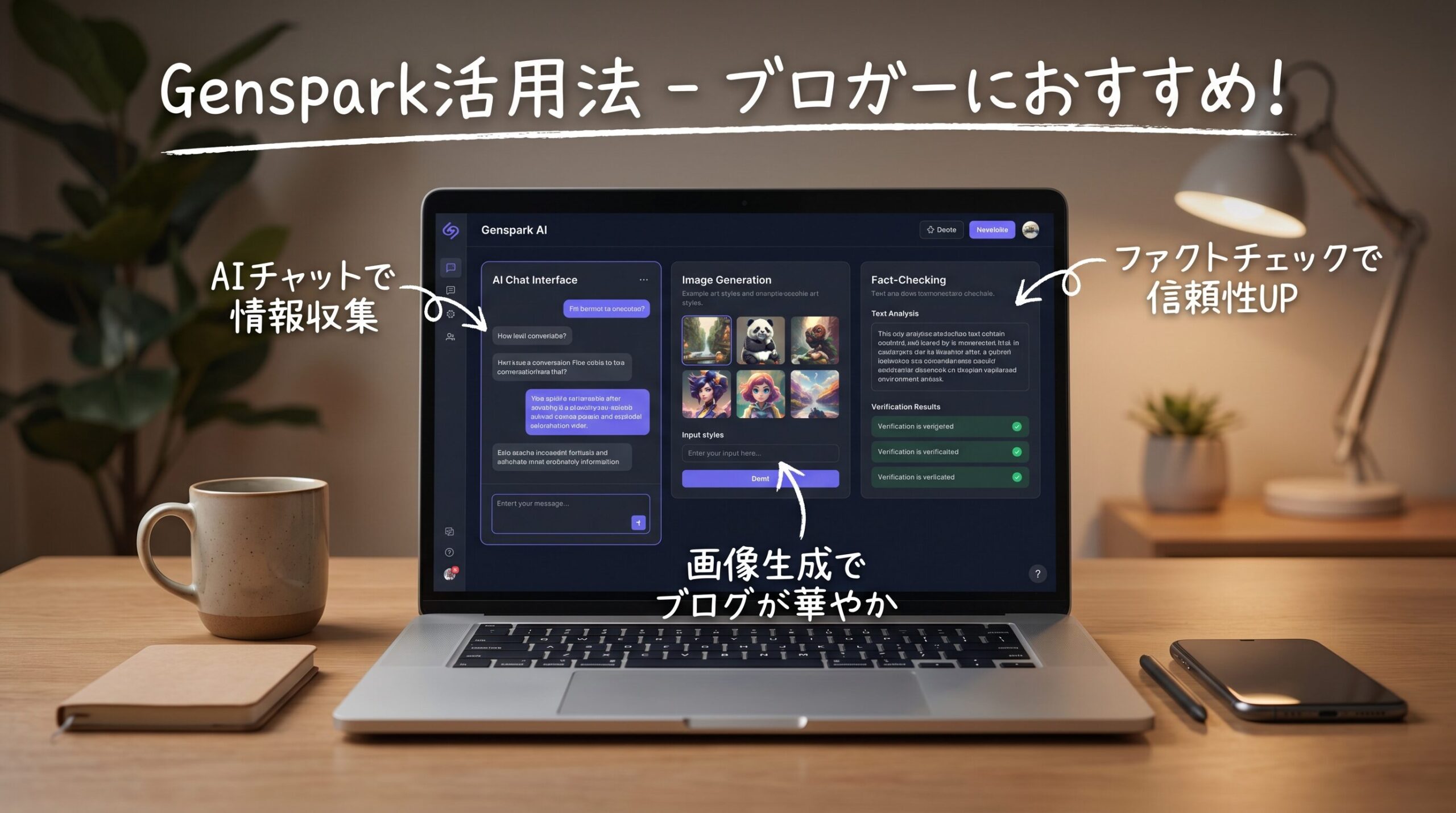
とくにブロガーや情報発信をやっている人にとっては、AIチャット、AI画像、ファクトチェックの3つが強い。この記事では、私がGensparkを使い続けている理由と、注意すべきポイントを率直に書いていきます。
Gensparkの「AIチャット」機能は、Plusプラン(月額24.99ドル)以上であれば、クレジット消費ゼロで使い放題です。
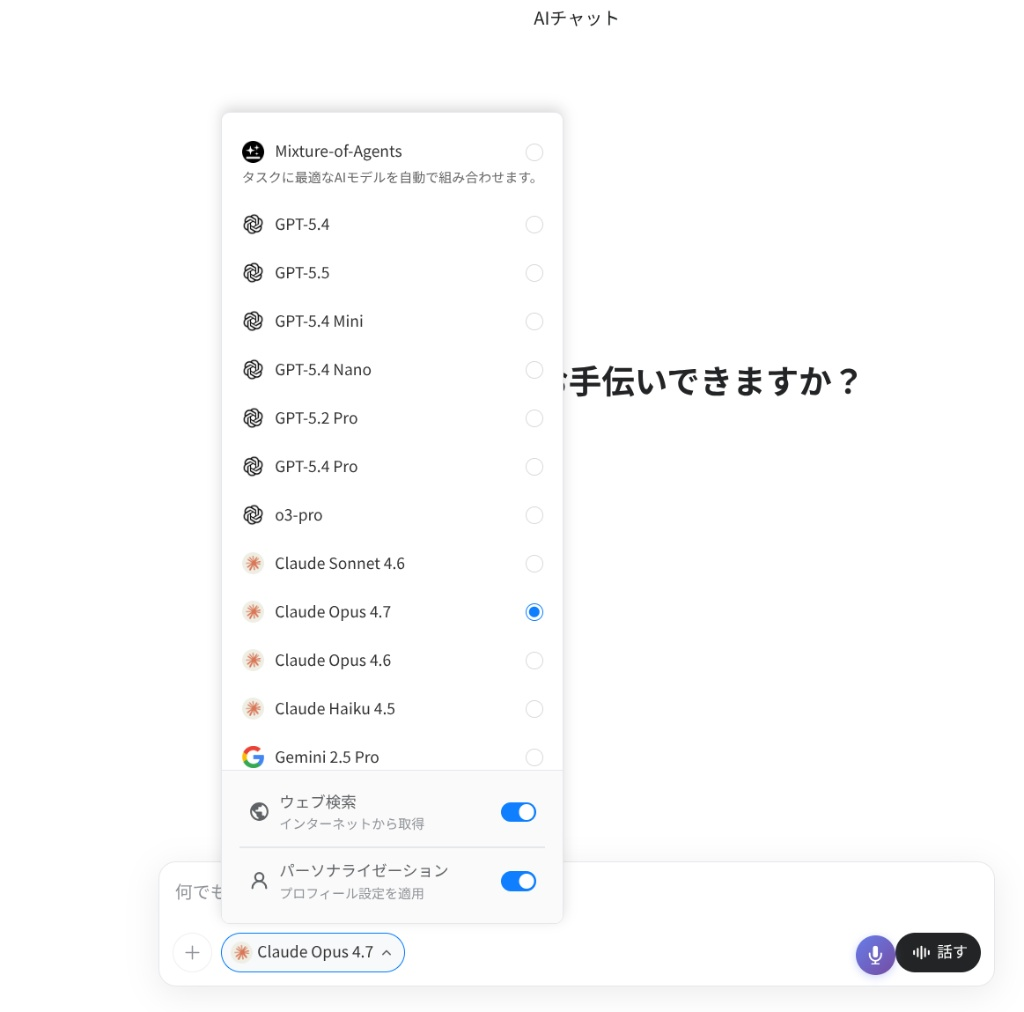
しかもモデルの選択肢がすごい。GPT-5.4やGPT-5.5、Claude Opus 4.7、Claude Sonnet 4.6、Gemini 2.5 Pro、o3-proと、各社の最新モデルがずらっと並んでいます。「Mixture-of-Agents」というタスクに最適なモデルを自動で組み合わせるモードもあって、ここまで揃っているプラットフォームは他にない。
私の場合、記事の構成案を作るときはClaude Opus 4.7、調べものにはGemini 2.5 Pro、壁打ちにはGPT-5.4と使い分けています。5時間の連続利用制限はあるものの、休憩を挟めば実質困らないレベルです。
パーソナライズ設定で自分のプロフィールや文体を登録しておけば、毎回プロンプトに前提条件を書かなくていいのも地味に助かっています。
ウェブ検索のオン・オフも切り替えられるので、情報の鮮度が必要な場面とそうでない場面を使い分けられるのがいいですね。
AI画像生成も、Plusプラン以上であれば無制限の範囲で使えます。クレジット消費ゼロです。
対応しているモデルはNano Banana ProとChatGPT Image 2.0(GPT Image 2)。とくにNano Banana Proはクオリティが高く、ブログのアイキャッチ画像を作るのに重宝しています。
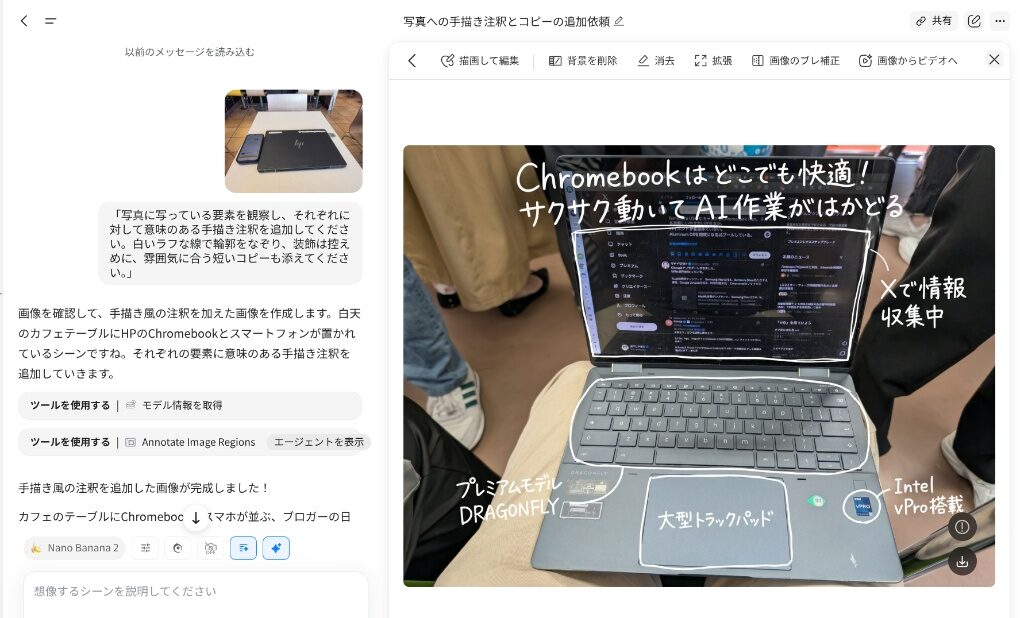
上の画像は、実際にGensparkのAI画像機能で写真に手描き風の注釈とコピーを追加した例です。
Nano Banana Proを使って、テーブルに置いたChromebookとスマホの写真に「Chromebookはどこでも快適!」「サクサク動いてAI作業がはかどる」といったコピーを入れてもらいました。「Annotate Image Regions」というツールが自動で起動して、写真の要素ごとに注釈を入れてくれる。これ、ブログのアイキャッチ作成で普通に使えるクオリティです。
私がGensparkで一番気に入っているのが、ファクトチェック機能です。
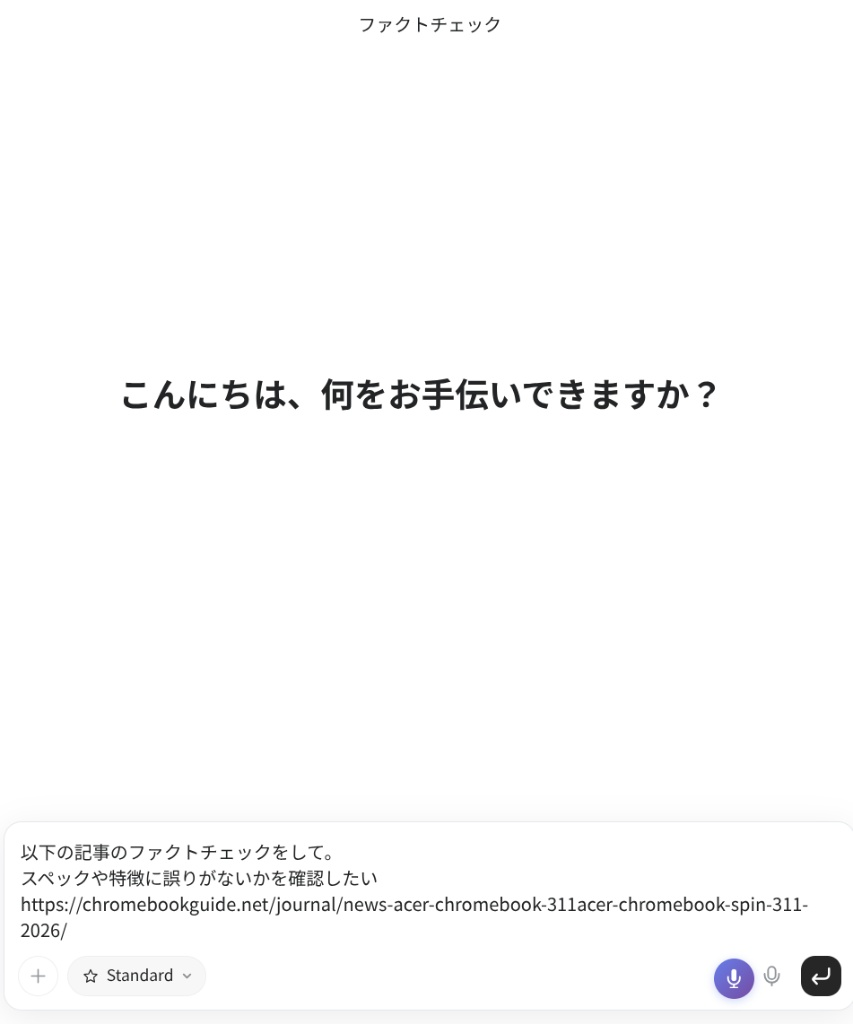
使い方はシンプル。「以下の記事のファクトチェックをして。スペックや特徴に誤りがないか確認したい」とURLを投げるだけ。
すると、Gensparkが記事の内容を読み取り、公式サイトやプレスリリースと照合してくれます。
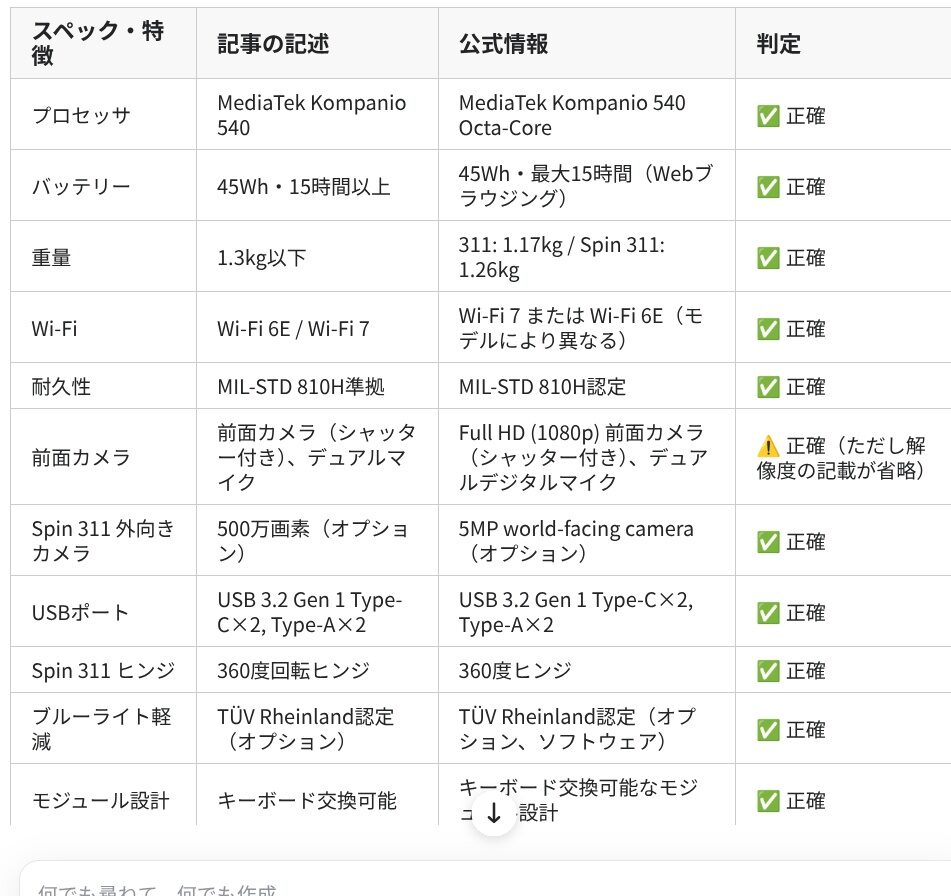
上の画像は、chromebookguide.netに書いたAcer Chromebook 311 / Spin 311の記事をファクトチェックにかけた結果です。
プロセッサ、バッテリー、重量、Wi-Fi、耐久性、USBポートなど、記事に書いたスペックを1つずつ公式情報と照合し、正確かどうかを判定してくれました。
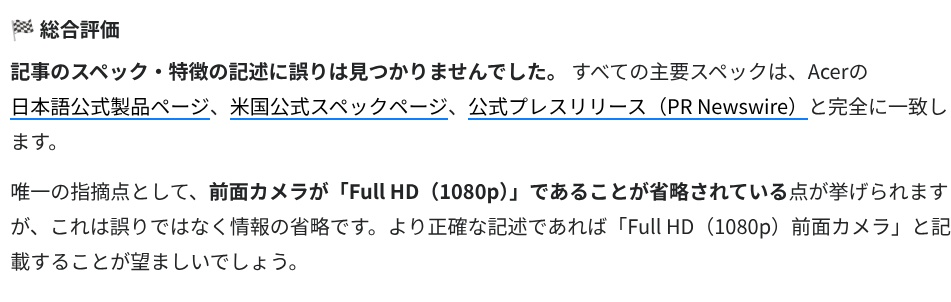
総合評価では「スペック・特徴の記述に誤りは見つかりませんでした」と出た一方で、前面カメラの解像度が「Full HD(1080p)」であることの記載が省略されている点を指摘されました。
誤りではなく情報の省略なので修正義務はないけれど、「より正確な記述にするならこう書くべき」というアドバイスまでもらえるのはありがたいです。
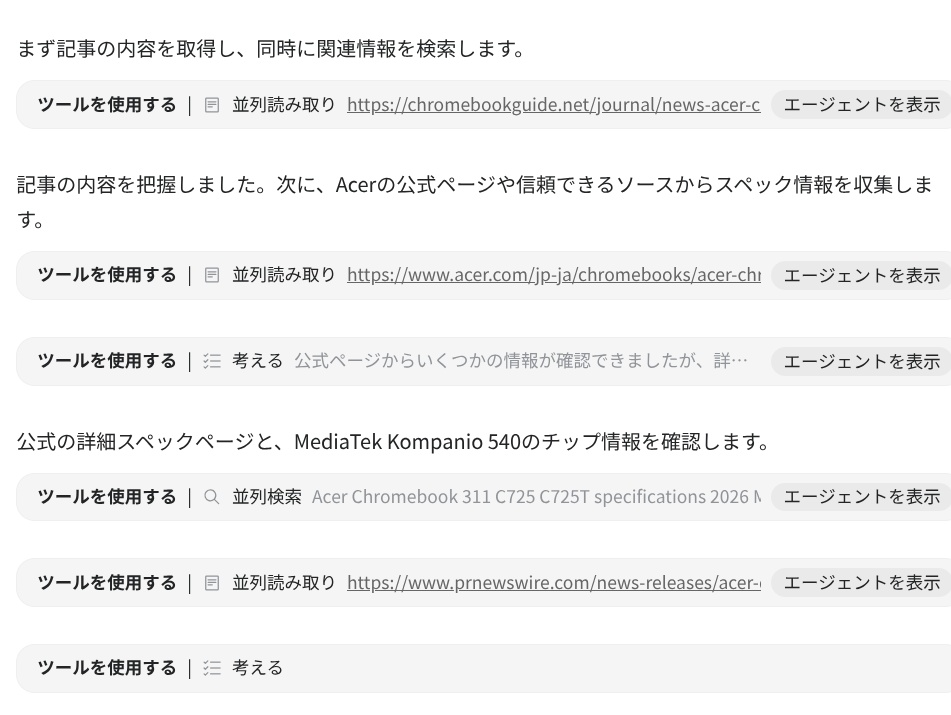
裏側のプロセスも見えるようになっていて、Acerの日本語公式ページ、米国公式スペックページ、PR Newswireのプレスリリースなど、複数のソースを並列で読み取って照合しているのがわかります。人力でやったら30分はかかる作業が、数分で終わります。
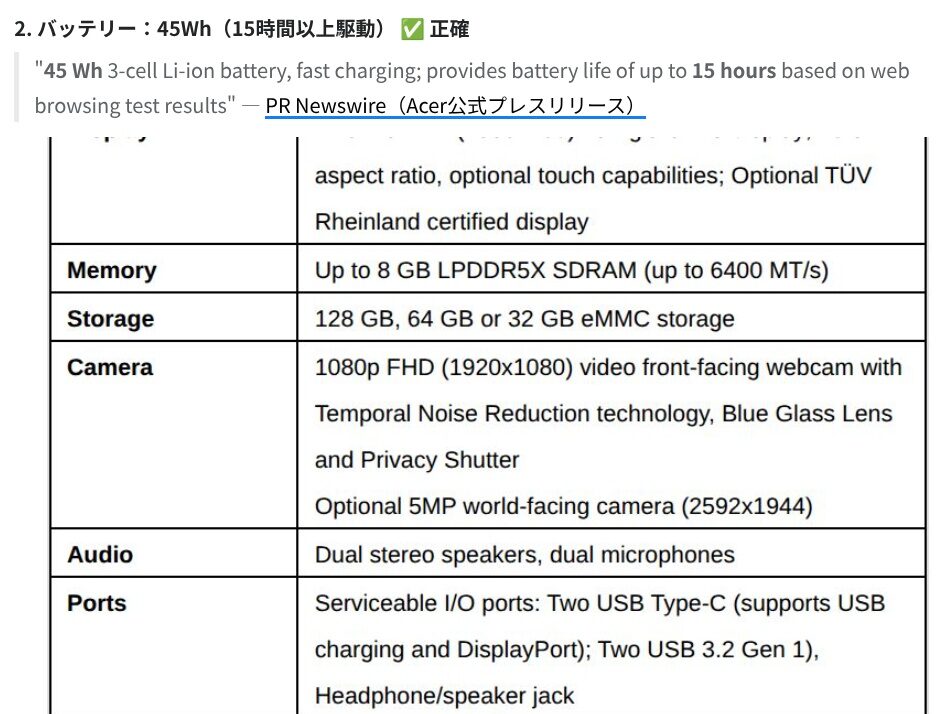
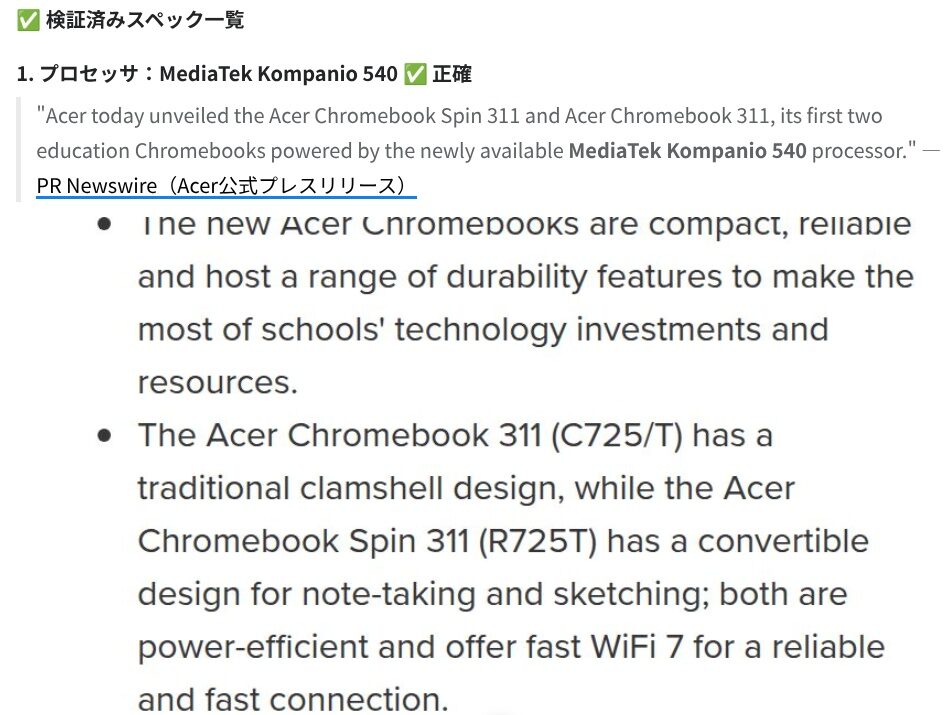
引用元もキャプション付きで明示してくれるので、「この情報は何を根拠に正確と判断したのか」が一目瞭然です。PR Newswireのプレスリリースからバッテリー容量「45Wh」や駆動時間「最大15時間」が正確であることを確認し、MediaTek Kompanio 540プロセッサの記述もAcerのプレスリリースと一致していることを検証してくれています。
クレジット消費は1回あたり600前後と少なくはないですが、ガジェットレビュー記事でスペックの誤記があると信頼性に直結するので、公開前のチェックツールとして手放せなくなりました。月に数本のレビュー記事なら、Plusプランの10000クレジット内で十分まかなえます。
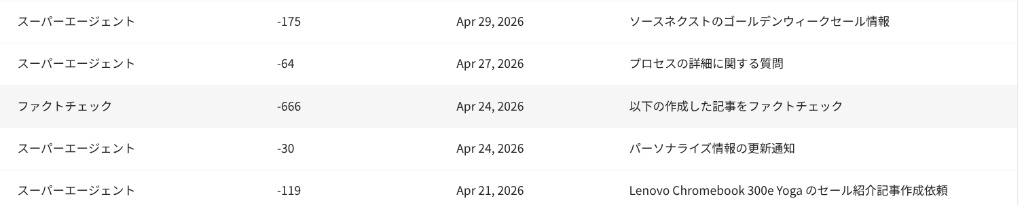
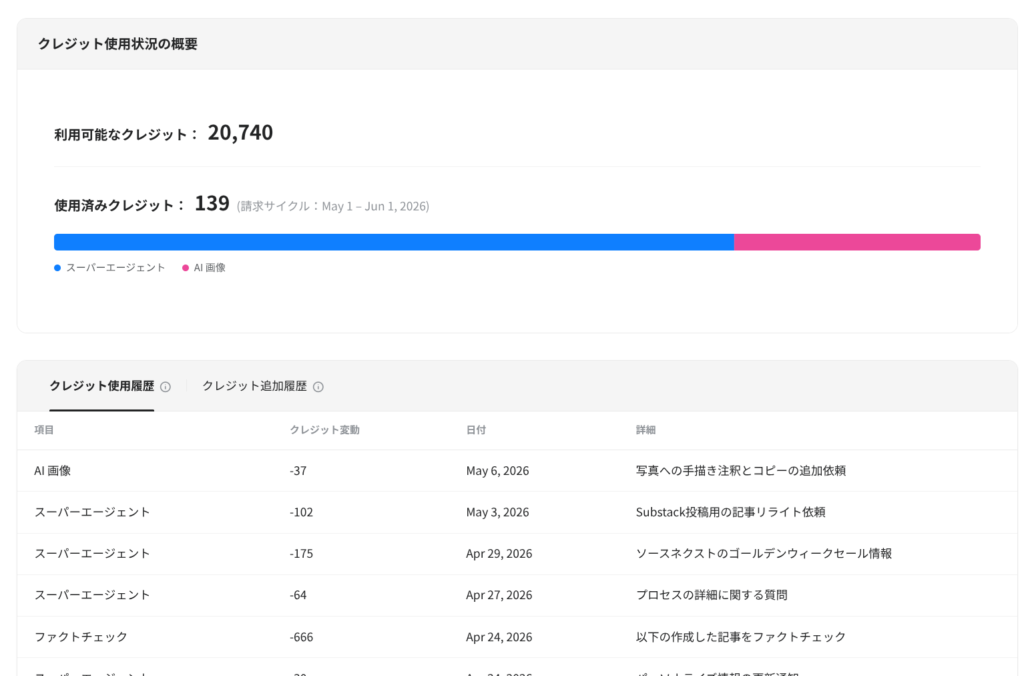
上のクレジット消費履歴を見ると、ファクトチェック1回で-666クレジット。スーパーエージェントでの記事作成依頼が-119、セール情報の調査が-175、パーソナライズ情報の更新が-30といった具合です。ファクトチェックの消費量は目立ちますが、AIチャットやAI画像がゼロ消費であることを考えると、全体のバランスとしては許容範囲かなと感じています。
ここまでGensparkの便利な面を書いてきましたが、注意点もはっきり伝えておきます。
Gensparkは新機能の投入ペースが速く、Claw、Speakly(音声入力アプリ)、AI音楽、AIスライドなど、おもしろい機能がどんどん追加されています。ただ、どの新機能もクレジット消費が重い。
私が経験した失敗を具体的に書くと、AI音楽を試しに1曲作ったら、月の10000クレジット中1000を消費しました。「ちょっと違うな」と思って作り直しても同じクレジットがかかる。10回作ったらそれだけで月のクレジットがゼロになる計算です。
Clawに至っては、先に書いた通り1日で40000クレジットが消滅しました。Cronジョブ2つ動かしただけで、です。
対策としては、新しい機能を使う前に「これ何クレジットかかるんだ?」と必ず確認する癖をつけること。Gensparkのクレジット消費履歴はダッシュボードから確認できるので、使った後もこまめにチェックするのがおすすめです。
ここまで書いてきた通り、Gensparkは「全機能が素晴らしい」というサービスではないです。Clawのクレジット消費は論外だし、新機能のコスト設計はまだ荒削り。サポートの対応速度にも課題が残っています。
でも、AIチャット、AI画像、ファクトチェックの3つに限定すれば、ブロガーにとって今一番コスパが良いAIプラットフォームだと思っています。
ぜひ使ってみてください!