【Notta AIレビュー】ブロガーに最高!ブラウザ・スマホ・専用デバイスで使えるAI文字起こしサービス【クーポンあり】
takemako
AIライターズラボ
どうも、スマホでもAqua Voiceを使える日をずっと待っていたタケイ(@pcefancom)です。
AndroidスマホでAI音声入力を使いたいのに、キーボードの切り替えが面倒で結局フリック入力に戻っていませんか?
AI音声入力アプリの「Aqua Voice」は、これまでWindows・Macのデスクトップ版と、スマホはiOS版しかありませんでした。それが2026年10月7日(日本時間)、とうとうAndroid版がリリースされました。
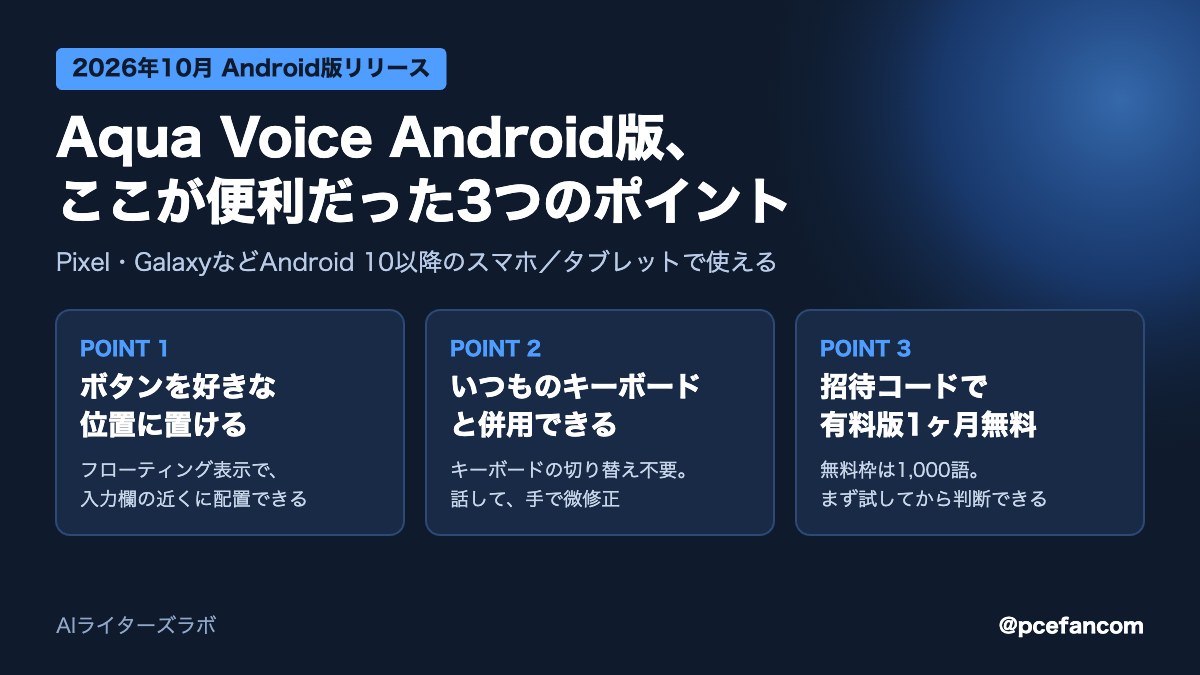
私もさっそく手持ちのAndroidスマホに入れて使ってみましたが、音声入力ボタンを画面の好きな位置に置けるのが想像以上に便利でした。いつものキーボードと併用できるので、話して入力、気になるところだけ手で直す、という流れがスムーズです。
今回はAndroid版Aqua Voiceの特徴と料金、有料版を1ヶ月無料で試せる招待コードの情報をまとめました。
▶ Aqua Voiceを招待コード付きで試す(有料版1ヶ月無料)
Aqua VoiceのAndroid版は「Aqua Voice: AI Dictation」という名前でGoogle Playストアから配信されています。PixelやGalaxyをはじめ、Android 10以降のスマホ・タブレットで使えます。
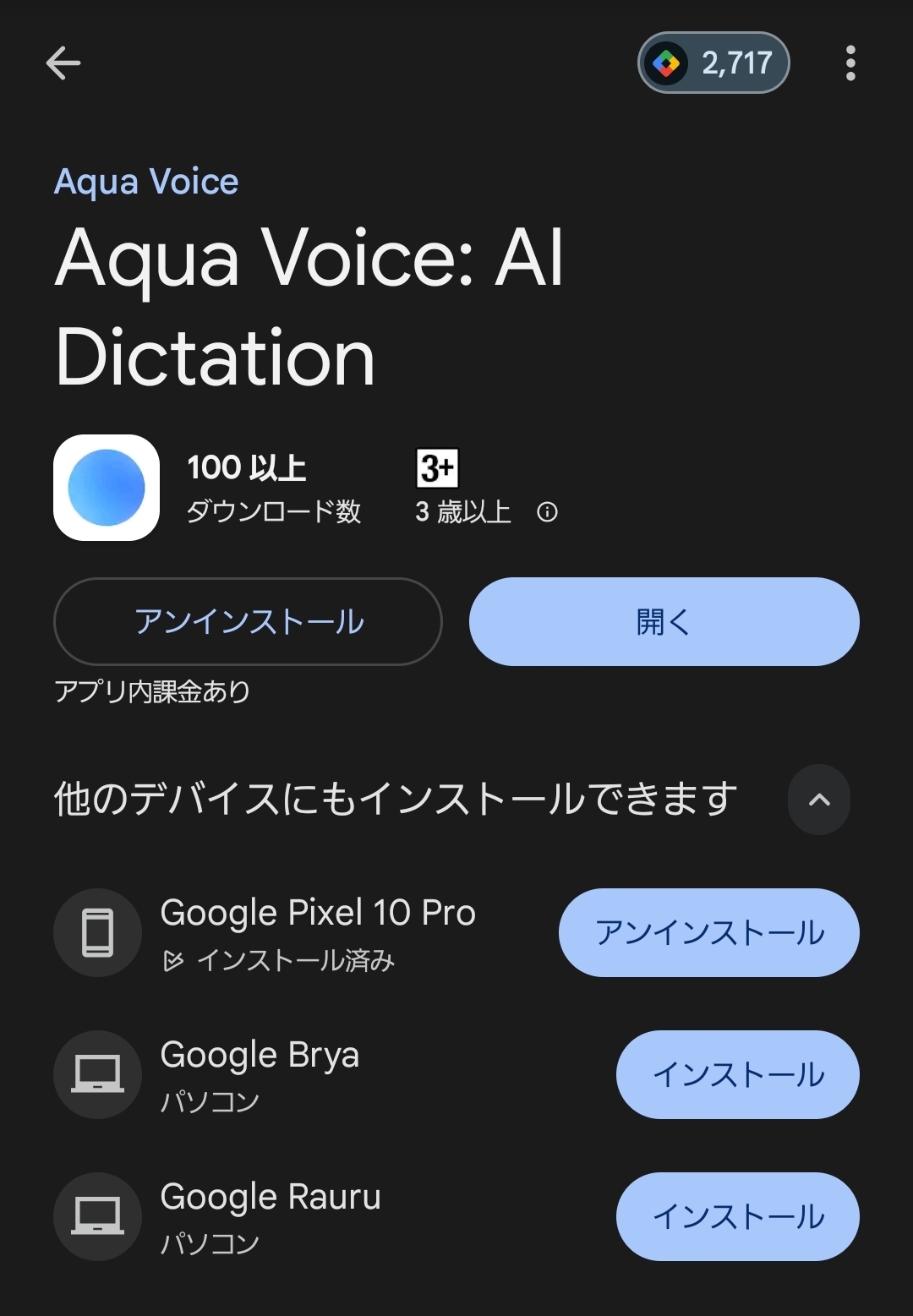
初めて使う方は、Google Playストアからインストールして、Googleアカウントなどでログインすればすぐに使えます。デスクトップ版やiOS版をすでに使っている方は、同じアカウントでログインすればOKです。
Android版の基本情報は以下のとおりです。
| 項目 | 内容 |
|---|---|
| アプリ名 | Aqua Voice: AI Dictation |
| リリース日 | 2026年10月7日(日本時間) |
| 入手先 | Google Playストア(アプリ内課金あり) |
| 対応OS | Android 10以降(スマホ・タブレット) |
| 対応プラットフォーム | Windows/Mac/iOS/Android |
| 音声認識モデル | Avalon 1.5 |
| 対応言語(音声入力) | 49言語(日本語対応) |
| アカウント | Googleアカウントなどでログイン。既存の有料プランもそのまま使える |
既存ユーザーにうれしいのが、カスタム辞書や文体の設定がデバイス間で同期されるところです。パソコンで育てた辞書をそのままスマホで使えるので、固有名詞の多いガジェット系ブログとの相性も良好です。
Aqua Voiceのスマホ版で私が一番気に入っているのは、音声入力ボタンを画面の好きな位置に置けるところです。フローティング表示に対応していて、ほかのアプリの上にボタンが浮かぶ形になります。
たとえばX(旧Twitter)で投稿するときは、テキスト入力欄の近くにボタンを置いておけます。話した内容がそのままカーソル位置に入っていくので、目線をあまり動かさずに済みます。
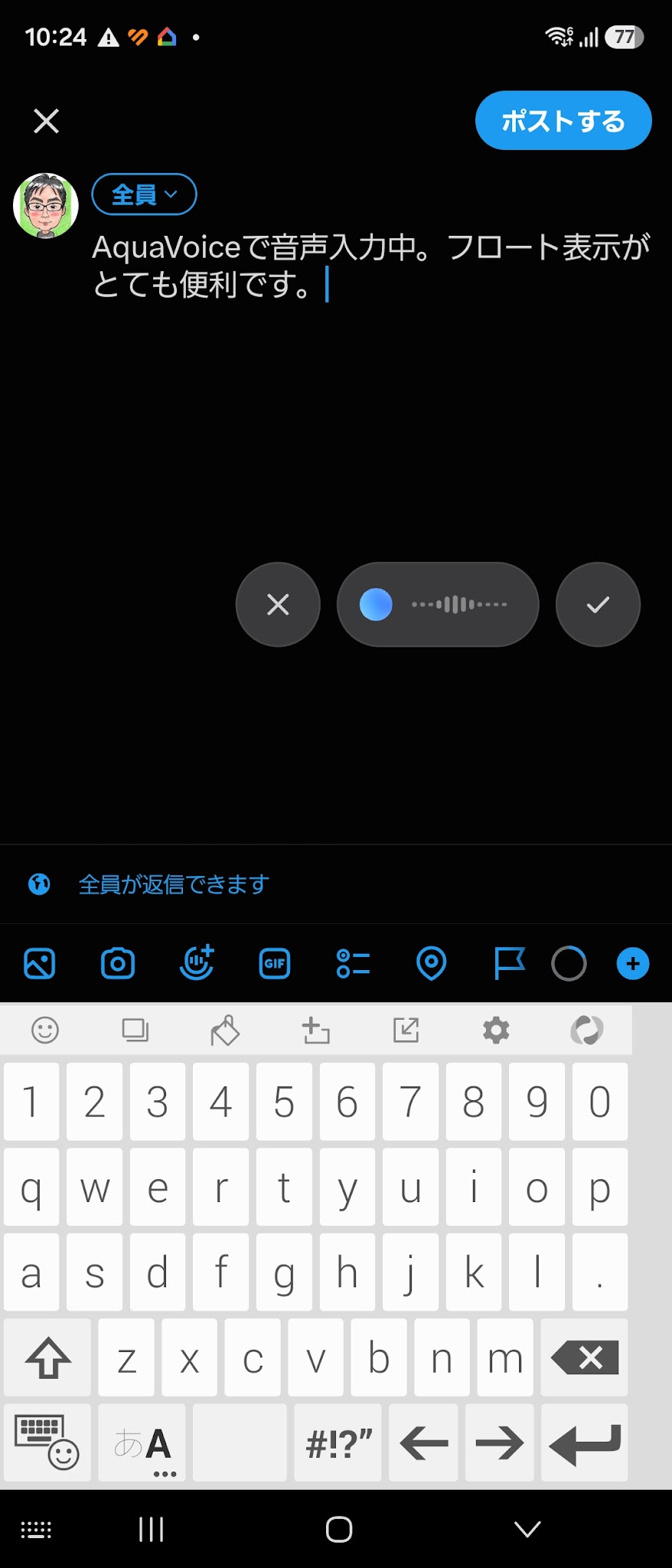
録音中は「×(キャンセル)」「波形」「✓(確定)」の3つのボタンが並ぶシンプルな表示です。話し終えて✓を押せば、句読点まで整った文章が入力されます。
ボタンを好きな位置に置けることの副次的な効果として、普段使っているキーボードと併用できるのも大きなポイントです。上の画像でも、画面下には普段のキーボードが出たままになっています。
音声入力で大部分を入力して、ちょっと言い回しを直したいところだけキーボードで修正する。この使い方が、キーボードを切り替えずに気軽にできるのは便利ですね。
私がこれまで使ってきたスマホの音声入力アプリは、キーボードと一体化しているか、画面下に大きな音声入力ボタンが出る形のものがほとんどでした。そのため、ほかのキーボードと併用できず、文字を打ちたいときは切り替えが必要でした。
| 比較項目 | Aqua Voice(Android版) | 一般的な音声入力アプリ |
|---|---|---|
| ボタンの表示方法 | フローティング表示(好きな位置に移動可) | キーボード一体型/画面下に大きく表示 |
| 普段のキーボードとの併用 | そのまま併用できる | 切り替えが必要なことが多い |
| 話した後の微修正 | キーボードですぐ直せる | キーボードに戻してから修正 |
| デバイス間の同期 | 辞書・文体設定をPC/iPhoneと同期 | アプリによる |
Aqua Voiceなら、音声入力をしながらスマホのキーボードでも入力できます。「話す」と「打つ」を行き来するストレスがないのが、ほかのアプリとの一番の違いだと感じました。
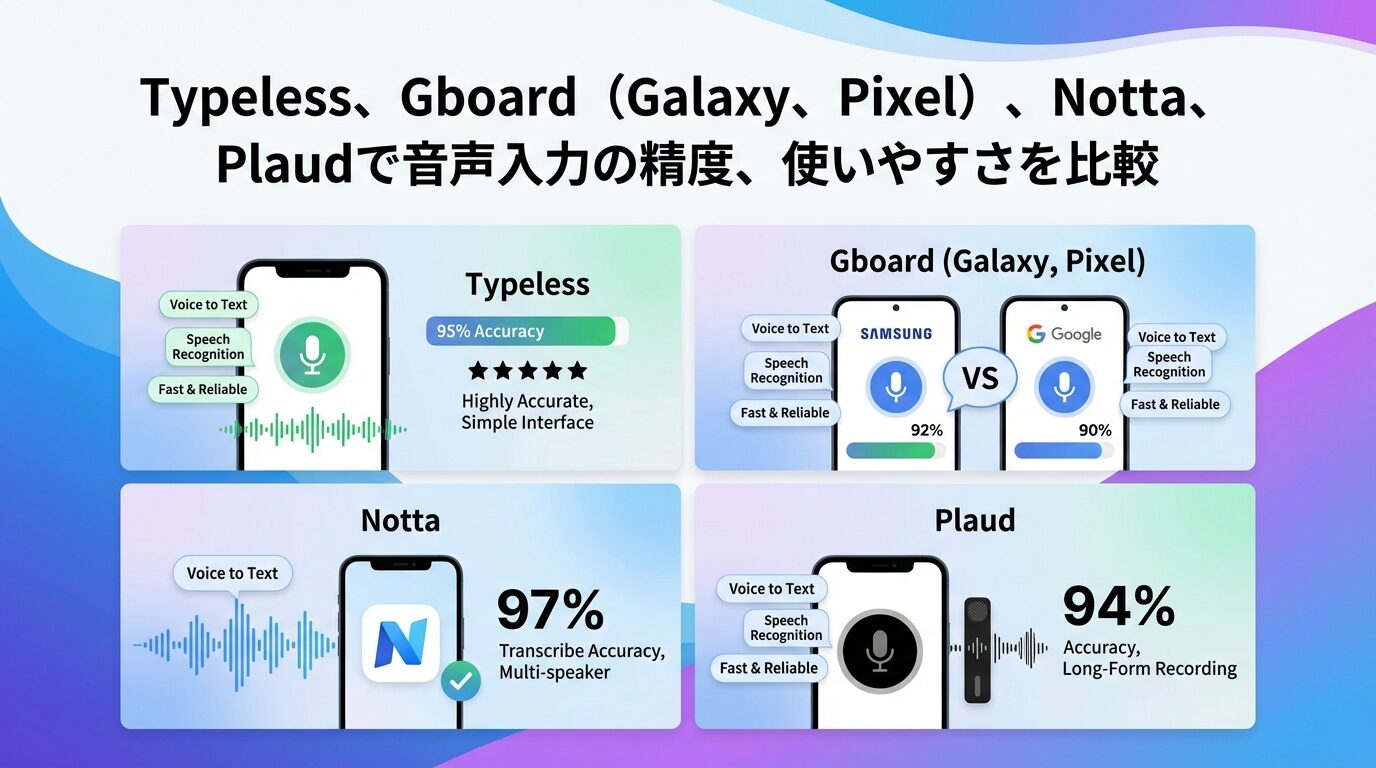
ほかの音声入力ツールの比較は、以下の記事でもまとめています。
ブログで音声入力|Typeless、Gboard(Galaxy、Pixel)、Notta、Plaudで精度と使い勝手を比較してみた
Aqua Voiceは無料で始められますが、無料プランは1,000語までの制限があります。毎日使うなら有料プランが前提になります。公式サイトに掲載されている料金は以下のとおりです。
| プラン | 料金(年払い) | 料金(月払い) | 主な内容 |
|---|---|---|---|
| Free | 無料 | 無料 | 1,000語まで |
| Pro | 月額8ドル | 月額10ドル | 無制限、カスタム指示、辞書の拡張 |
| Max | 月額24ドル | 月額30ドル | Proの内容+リアルタイムモード、新機能の先行利用など |
| Business | 1人あたり月額19ドル | 1人あたり月額24ドル | 2人以上のチーム向け、SSO、データ保持なしなど |
Google Playのアプリ内課金では円建て表示になるため、実際の金額はアプリ内で確認してください。学生は.eduなどの学校メールアドレスでPro・Maxが70%オフになる割引もあります。
そして、ここからが大事なところ。招待コードを使えば、有料版を1ヶ月無料で使えます。いきなり課金するのは不安という方も、まず1ヶ月しっかり試してから判断できます。
▶ Aqua Voiceの招待リンク(招待コード:MT-103V)
実際の画面や、フローティングボタンを動かしている様子は、Xに動画で投稿しています。文字だけだと伝わりにくい部分なので、気になる方はぜひ見てください。
Aqua VoiceのAndroid版は、音声入力のスマホアプリとしてはベストバイに近いくらいおすすめできる仕上がりでした。
| メリット | デメリット |
|---|---|
| ・音声入力ボタンを好きな位置に置ける ・普段のキーボードと併用できる ・PC/iPhoneと辞書や設定を同期できる | ・無料プランは1,000語までで、本格利用は有料 ・料金はドル基準で、為替の影響を受けやすい |
特に、こんな方におすすめです。
有料版を1ヶ月無料で使えるので、気になった方はまず招待コードから試してみてください。ちなみに、この記事の元になった原稿は、全部Aqua Voiceで音声入力しました。
▶ Aqua Voiceを招待コード付きで試す(有料版1ヶ月無料)
音声入力とAIを組み合わせたブログの書き方は、こちらの記事で紹介しています。
【ブログ効率化】AIと音声入力で下書きから投稿まで回す私の方法【2026年9月版】