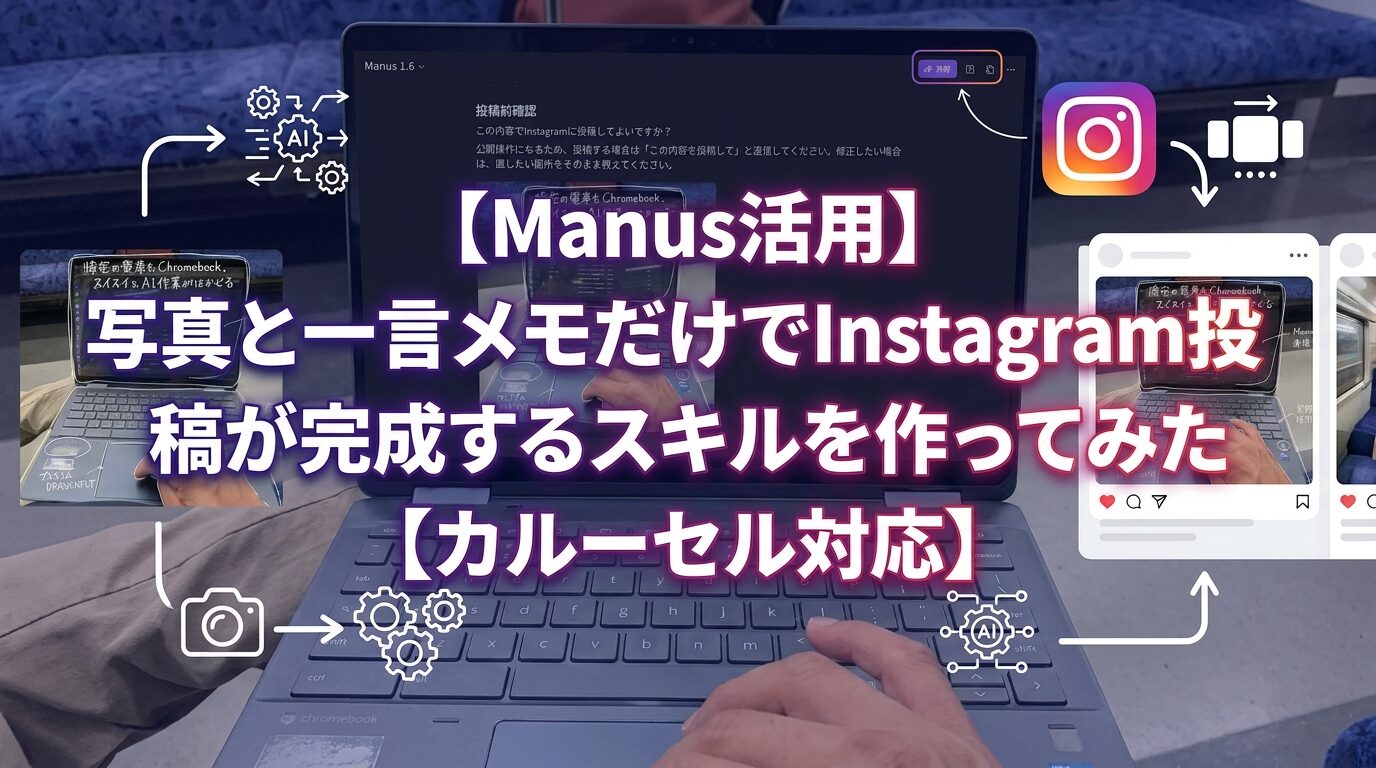
【Manus活用】写真と一言メモだけでInstagram投稿が完成するスキルを作ってみた【カルーセル対応】
takemako
AIライターズラボ
どうも、WordPressの投稿画面をなるべく開かずに済ませたいタケイ(@pcefancom)です。
ブログ記事は書けたのに、画像を探してアップロードして、見出しを整えて、カテゴリーとタグを入れて……という最後の投稿作業で止まっていませんか?
私も以前は、記事を書く時間よりWordPressの編集画面を触る時間のほうが長くなりがちでした。
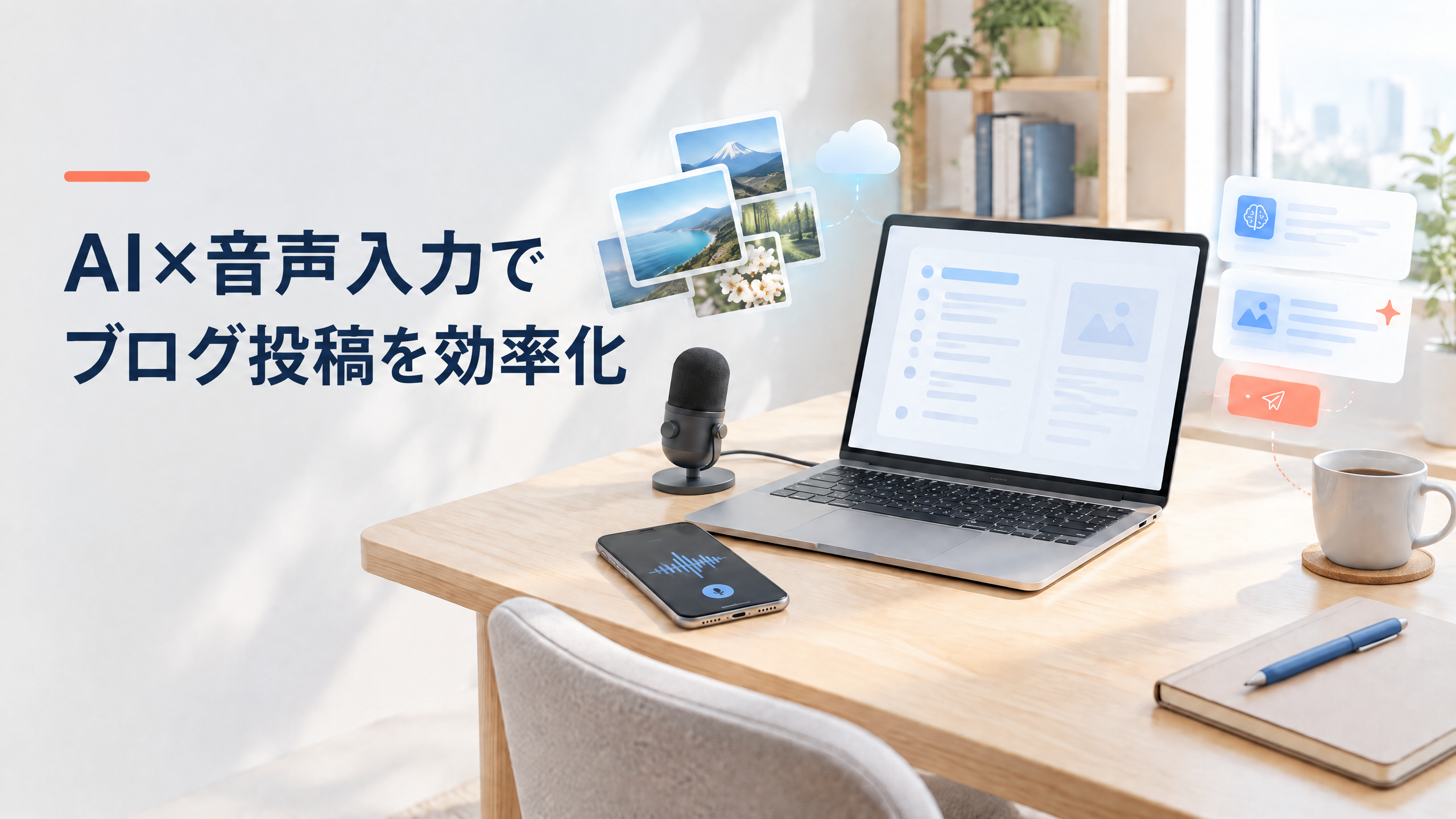
そこで今は、構成はWorkFlowy、本文はGoogleドキュメントへの音声入力、写真はGoogleフォト、最後の清書と下書き投稿はClaudeという形で分けています。
人間がやるのは、何を書くかを決めて、自分の言葉で話すところ。AIに任せるのは、表記の整理、画像アップロード、WordPressの下書き作成、カテゴリーやタグの設定です。この分担にしてから、投稿の心理的な重さがかなり減りました。
何回か投稿はしているのですが、2026年9月時点のお気に入りのブログ投稿フローを紹介します!
| 工程 | 使うもの | 私が担当すること | AI・ツールに任せること |
|---|---|---|---|
| 構成づくり | WorkFlowy | 見出し、伝えたい順番、結論を決める | 階層化と並べ替え |
| 本文の下書き | Googleドキュメント+音声入力 | 見出しに沿って話す | 文字起こし、フィラー除去、整形 |
| 写真の挿入 | Googleフォト | 使う写真を選ぶ | Googleドキュメントへの直接挿入 |
| 清書・投稿準備 | Claude+WordPress REST API | 公開前の最終チェック | 文章整理、画像アップロード、下書き、SEO項目、カテゴリー・タグ設定 |
全部をAIに書かせるやり方ではありません。
私の場合、記事の中身までAIに任せると「自分が書いた感」が薄くなって、そもそも書いていて楽しくなくなるんですよね。
下書きの素材は、今でも自分で話して作るのが一番しっくり来ています。
記事を書き始める前に、タイトル、大見出し、各見出しで話すことをWorkFlowyに並べます。
ブラウザで開けるアウトライナーなので、見出しの順番を入れ替えながら「この順番なら読者に伝わるか」を考えやすいのが気に入っています。
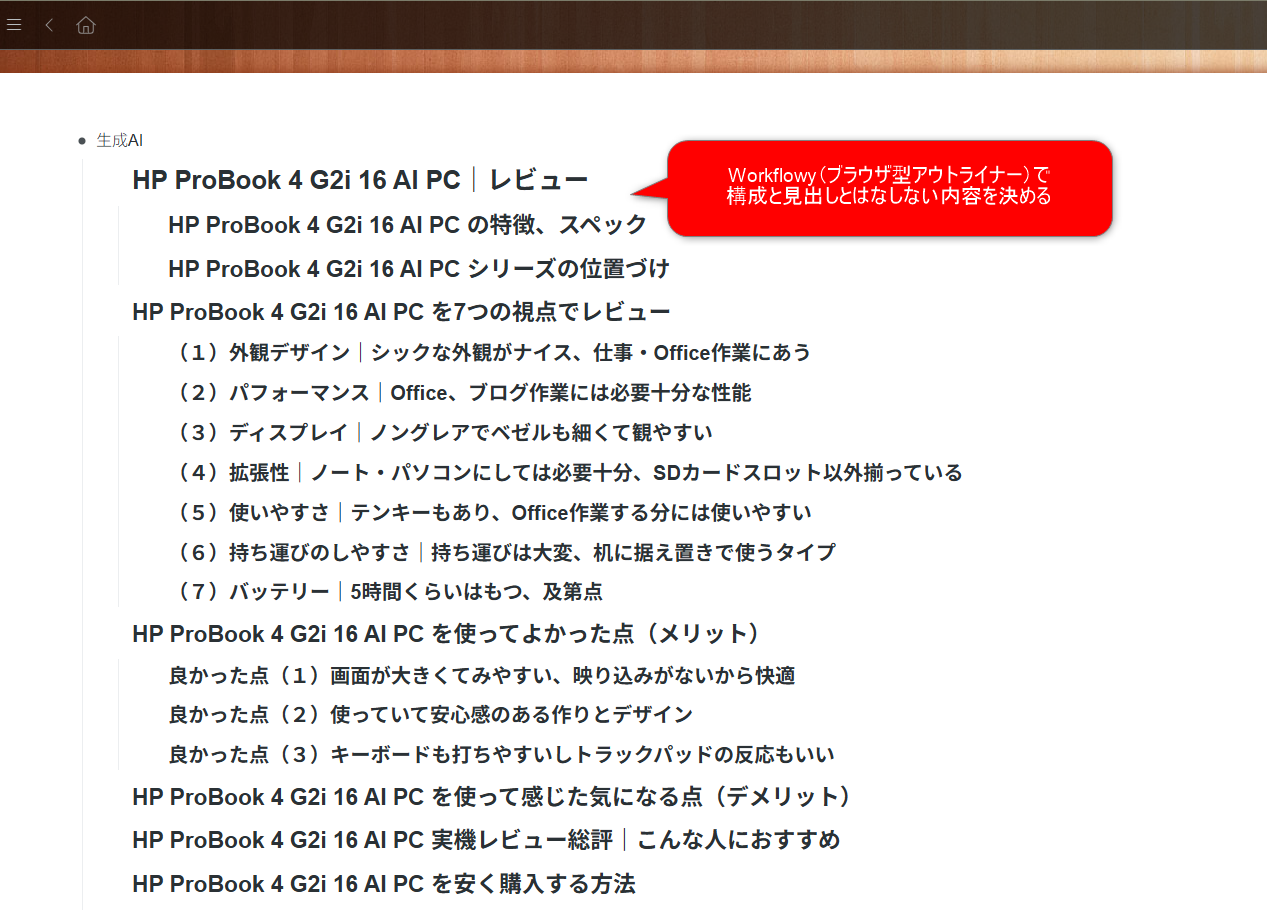
写真のように、レビューであれば外観、性能、ディスプレイ、拡張性、使いやすさ、持ち運び、バッテリー、メリット、デメリット、総評まで先に並べます。
書きながら考えると同じ話を繰り返しやすいので、この段階で話す順番だけ固めるわけです。
WorkFlowyは無料プランでも月100ノードまで使え、Web、デスクトップ、モバイル間で同期できます。まずは記事1本分の構成を作る用途なら、気軽に試せます。
構成ができたら、見出しを台本にしてGoogleドキュメントへひたすら話します。
キーボードでゼロから打つより、自分が使った感想や失敗談が出やすいのが音声入力の良さです。
私はデスクトップではAqua Voice、AndroidスマホではGensparkのSpeaklyを使い分けています。
どちらも話した内容をそのまま文字にするだけでなく、フィラーの削除や表記の整形まで入るので、下書きが読み返せる状態になりやすいのが助かります。
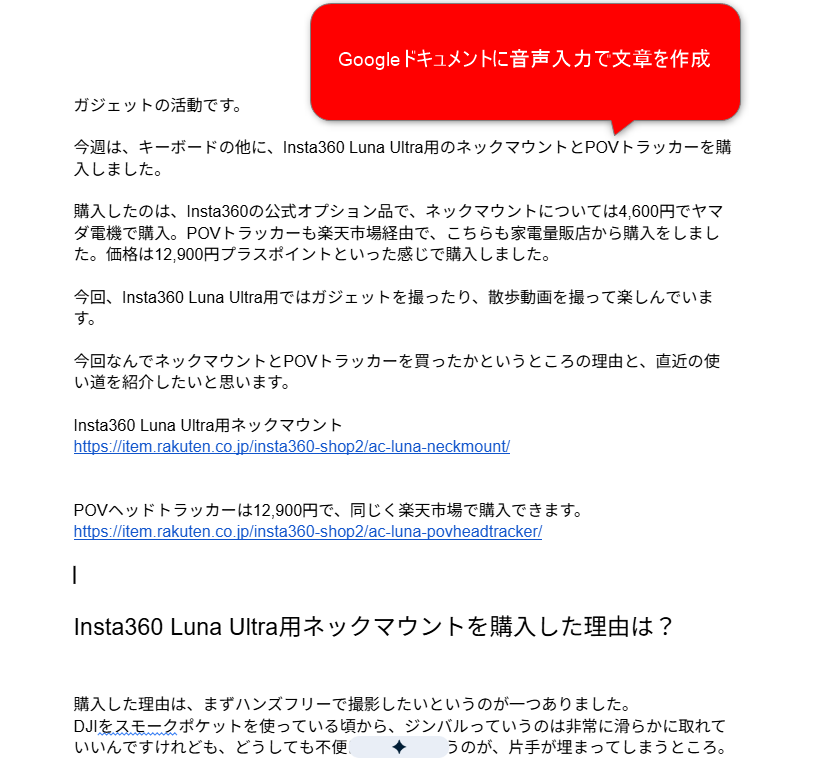
下書きの時点で文章を完璧にする必要はありません。私は「なぜ買ったのか」「実際にどこが良かったのか」「どこで迷ったのか」を先に話して、言い直しや誤変換は後工程で直します。
書き出しのハードルが下がるだけで、記事の本数が変わりますよ。
ガジェットの写真はスマホで撮り、そのままGoogleフォトに入れています。以前はGoogleフォトからPCへダウンロードし、ファイル名を直して、WordPressにアップロードしていました。
この往復が地味に面倒でした。
Googleドキュメントなら、[挿入]→[画像]→[フォト]からGoogleフォトの写真を選べます。
原稿を書いている場所へ直接入るので、「どの写真をどの段落に使うか」も同時に決められます。
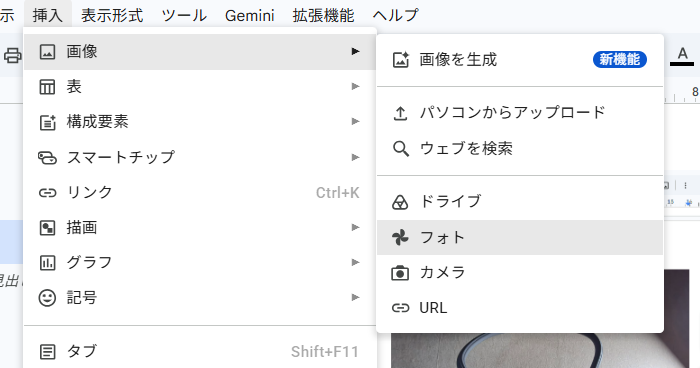
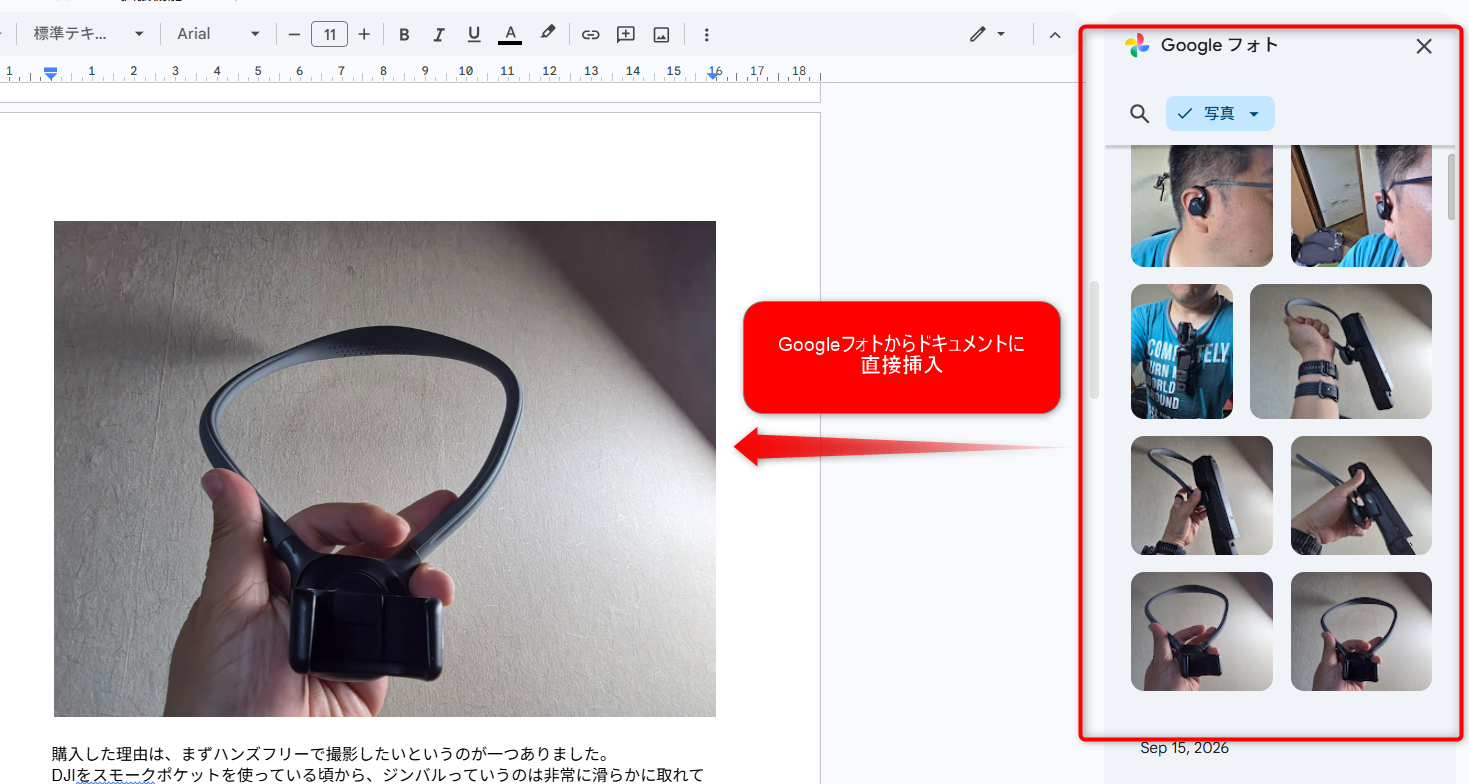
この段階で写真の前後に一言メモを残しておくと、あとでClaudeに渡したときに画像キャプションも作りやすくなります。
画像の内容と本文がズレにくいので、レビュー記事では特に効きました。
原稿と画像がGoogleドキュメントに揃ったら、Claude DesktopにドキュメントのURLと投稿ルールを渡します。
ここからはAIに任せる部分です。
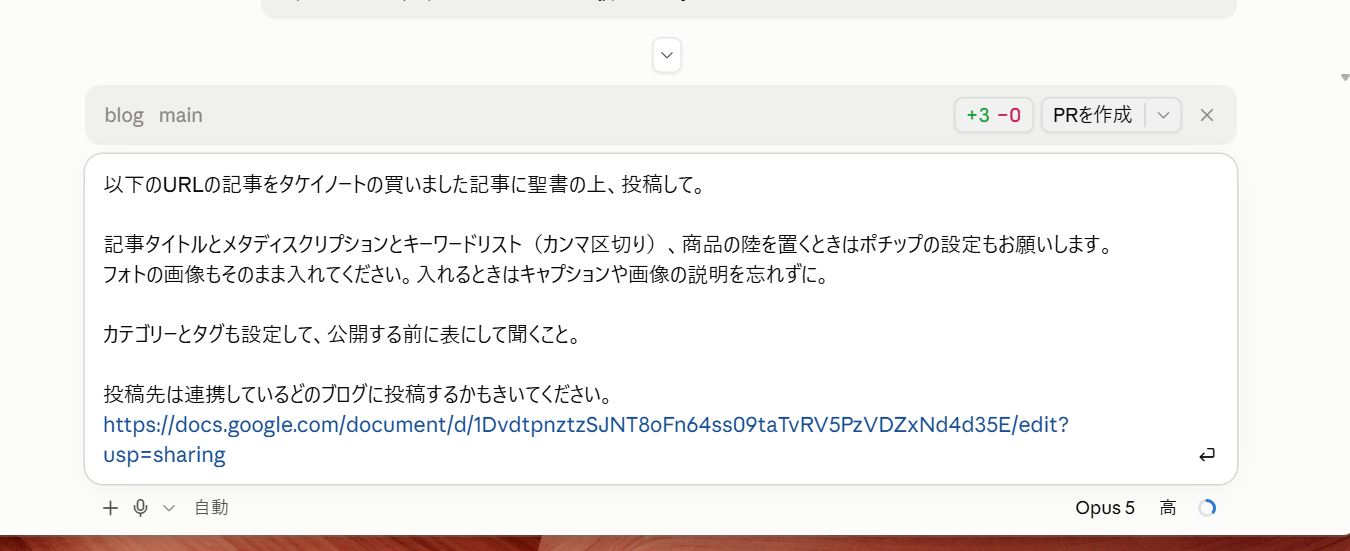
私が入れている依頼文は、以下のような内容です。
投稿先の取り違えを避けるため、複数ブログを連携している場合は必ず確認させています。
以下のGoogleドキュメントの記事を、指定ブログ向けに清書して下書き投稿してください。

記事タイトル、メタディスクリプション、キーワードリスト(カンマ区切り)を作成してください。
商品リンクを置くときはポチップも設定してください。
Googleフォトの画像は原稿内の順番を保って入れ、キャプションと代替テキストも付けてください。
カテゴリーとタグを設定し、公開前に設定内容を表で確認してください。
投稿先が曖昧な場合は、連携済みブログのうちどこへ投稿するか質問してください。

GoogleドキュメントURL:[ここにURL]
原稿の清書だけで終わらせず、メタディスクリプション、キーワード、画像の代替テキスト、カテゴリー、タグまで出させるのがコツです。
WordPressの投稿画面に入ってから考える項目を、最初から依頼に含めてしまいます。
ClaudeがWordPress REST API経由で下書きを作成したら、私は公開前の確認表を見ます。タ
イトル、スラッグ、カテゴリー、タグ、アイキャッチ、ステータスがまとまっているので、ここで間違いを潰します。
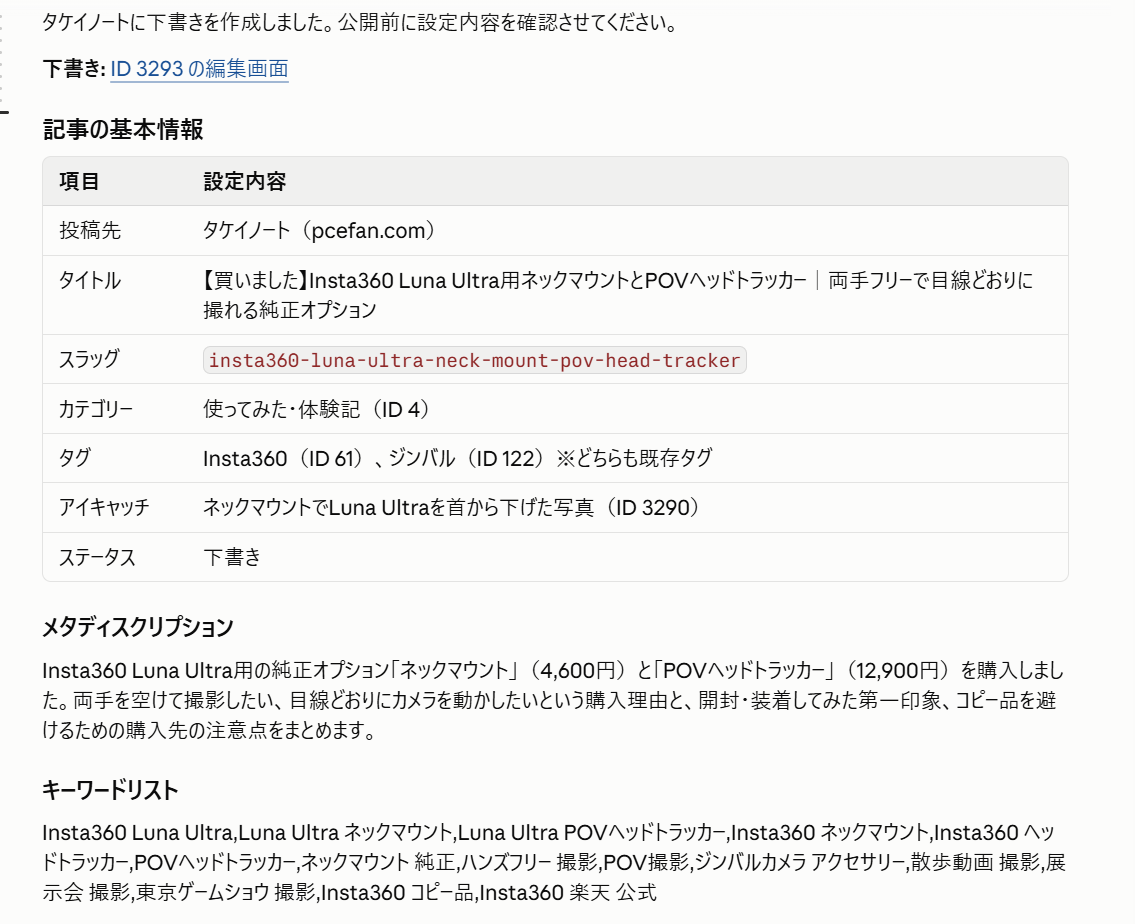
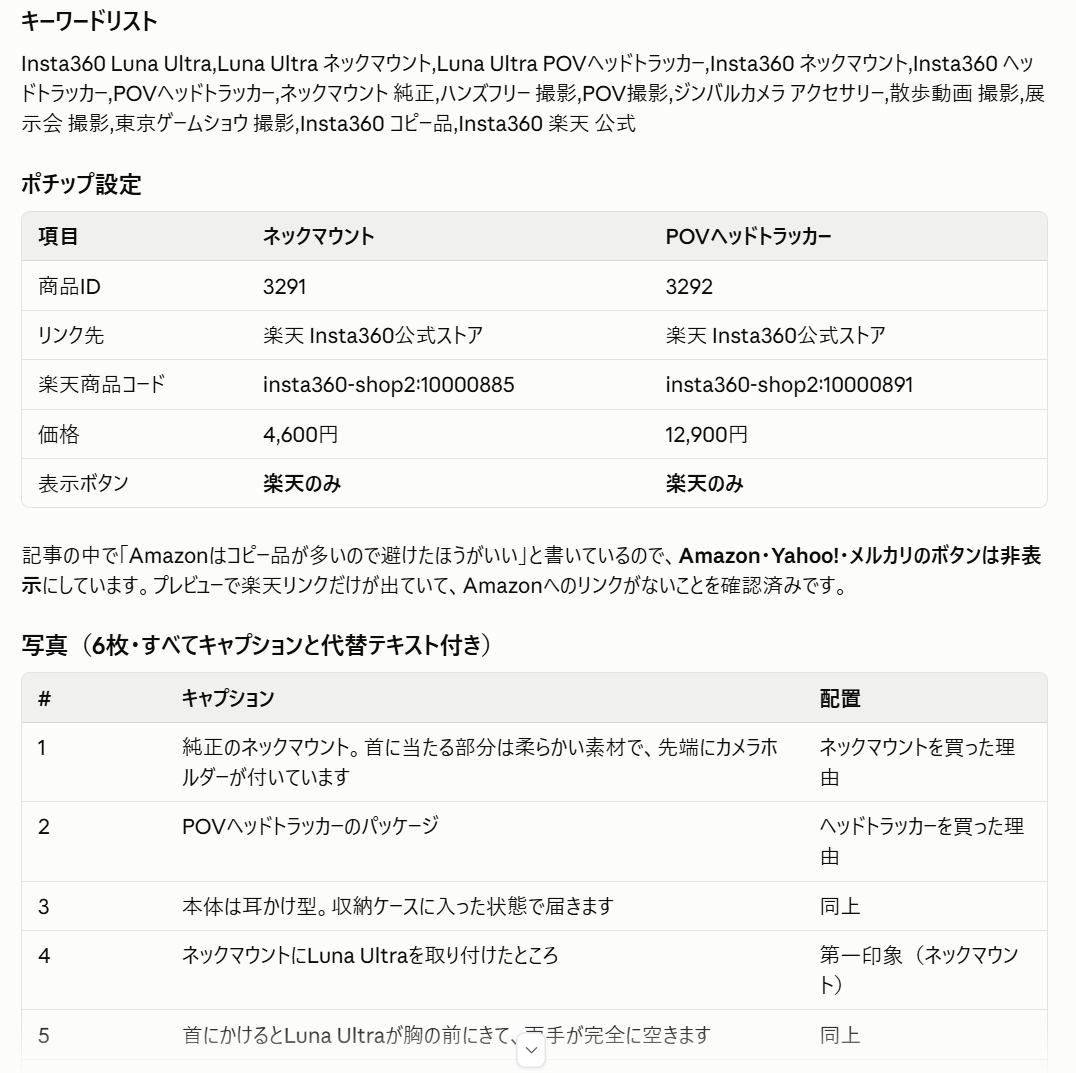
物販記事なら、ここでポチップの商品ID、リンク先、表示ボタン、価格を確認します。たとえばAmazonでコピー品が多い商品なら、楽天だけを表示する、といった判断も投稿前にできます。画像についても、キャプションと代替テキストが一覧で見えると、入れ忘れに気づきやすいです。
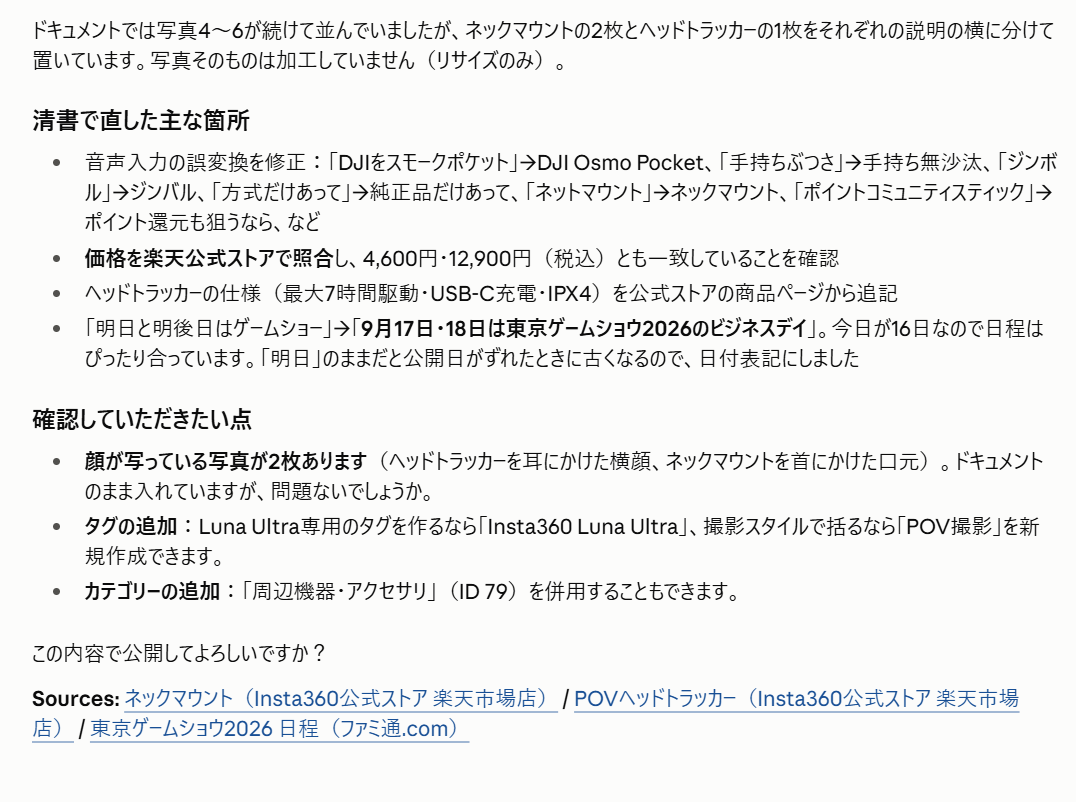
音声入力では、固有名詞が誤変換されることがあります。
私は商品名、型番、価格、日付、リンク先だけは必ず自分で見ます。AIが投稿作業を軽くしてくれても、記事の内容に責任を持つのは書き手ですからね。
この流れで作成した記事の一例が、Insta360 Luna Ultra用ネックマウントとPOVヘッドトラッカーを購入した記事です。
Googleドキュメントに音声入力で書き、Googleフォトの撮影写真を入れ、Claudeで投稿前の設定まで整理しました。
【買いました】Insta360 Luna Ultra用ネックマウントとPOVヘッドトラッカー|両手フリーで目線どおりに撮れる純正オプション
私が続けている流れは、WorkFlowyで構成を決める、Googleドキュメントに音声入力する、Googleフォトから写真を入れる、ClaudeとWordPress REST APIで下書きまで作る、というものです。
一番効いたのは、AIに記事の中身を丸投げしないことでした。
自分の感想や使った理由は自分で話し、面倒な整形と投稿準備をAIに任せる。これなら記事の手触りを残したまま、投稿まで止まりにくくなります。
ブログを書きたいのに最後の整形とアップロードで止まっている方は、まずGoogleドキュメントに見出しと写真を揃えるところから試してみてください。
この分担こそが、無理なく記事を増やすための強みだと改めて感じます。