【コード不要】GensparkのSpeaklyをChromebookで使う方法|AIだけでChrome拡張機能を自作してみた
takemako
AIライターズラボ
どうも、生成AIをもりもり使っているタケイ(@pcefancom)です。
Gensparkが3月13日に「AI Workspace 3.0」をリリースしましたが、その新機能のひとつ「Chrome拡張機能」がかなり便利だったので紹介します。
今回、実際にAmazonの商品ページで試してみたところ、ページの内容を読み取ってセール記事の下書きまで作ってくれました!
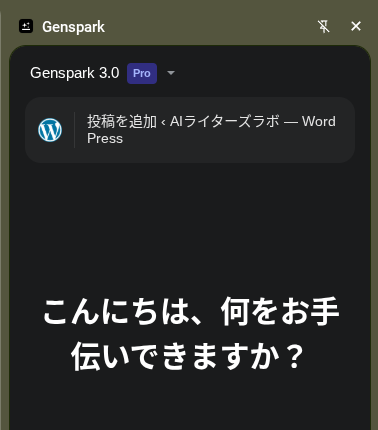
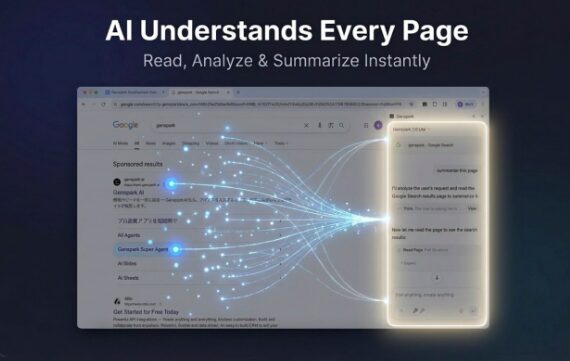
Genspark 3.0で追加されたChrome拡張機能は、ブラウザで開いているWebページの内容をAIが理解して、サイドバーからさまざまなタスクを実行してくれるアシスタント機能です。
Chrome ウェブストアから無料でインストールできます。
インストールすると、ブラウザの右側にGensparkのサイドバーが常駐。開いているページの内容をベースに質問したり、まとめ記事を作ったり、価格調査をしたりできます。
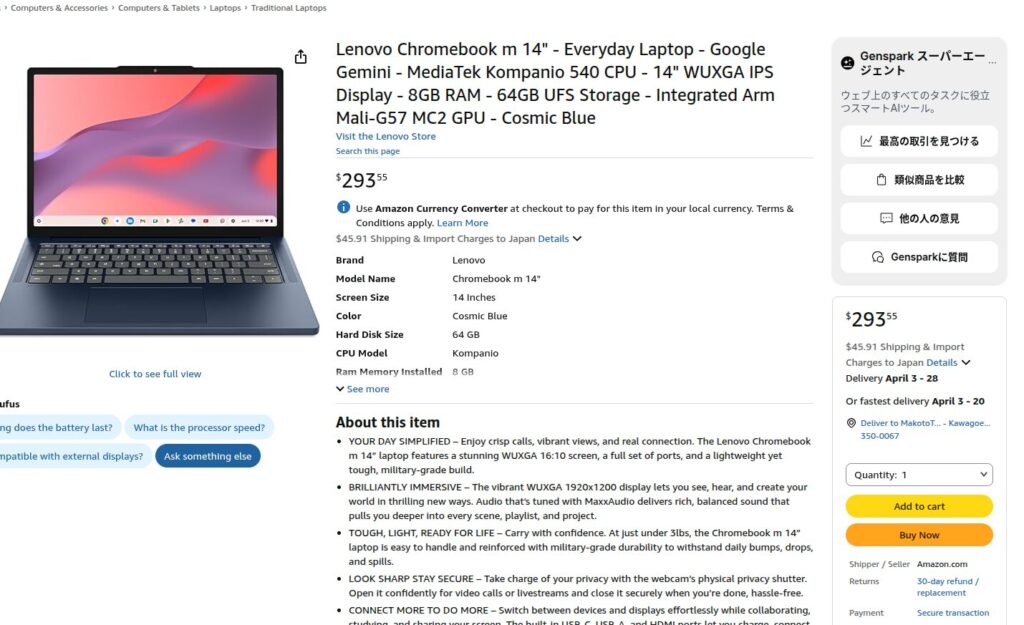
今回、米AmazonのLenovo Chromebook m 14の商品ページで試してみました。
米Amazonのページを開くと、Gensparkのスーパーエージェントがページ内に組み込み表示されます。「最高の取引を見つける」「類似商品を比較」「他の人の意見」「Gensparkに質問」といったボタンが表示され、ワンクリックで各機能が使える仕組みです。
日本のAmazonでも表示可能です。
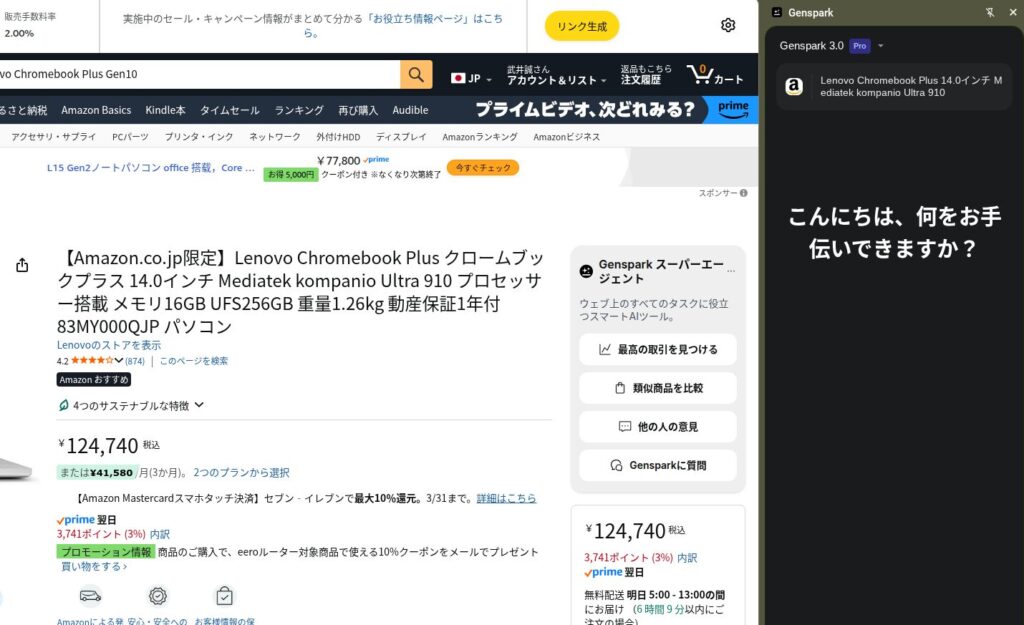
「最高の取引を見つける」をクリックすると、同じ商品の他サイトでの販売価格を調べてくれます。セール記事を書くときに、価格の裏取りをする手間が大幅に減りますね。
商品スペックの詳細が知りたいときは「Gensparkに質問」から聞けます。
たとえば「バッテリーはどのくらい持つ?」「外部ディスプレイに対応してる?」といった質問に、ページ内容をもとにAIが回答してくれます。
一番驚いたのがこれです。
Gensparkのサイドバーに「セール記事を作って」とお願いしたら、パーソナライズ情報を組み合わせてブログ用の完成原稿を作ってくれました。
具体的に生成されたのは以下の内容です。
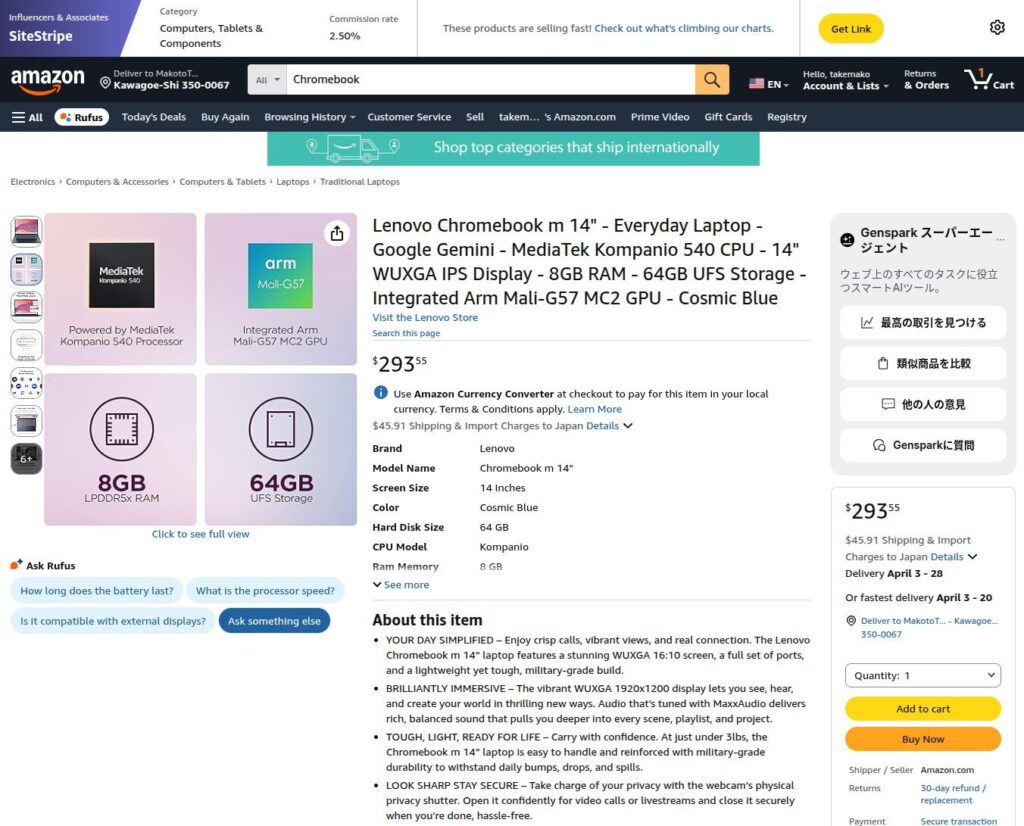
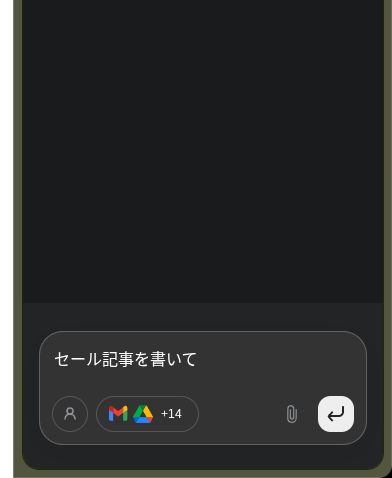
作ったのは以下の記事です。
素晴らしかったのは、記事タイトル、メタディスクリプション、キーワードリスト、そして本文です。
タイトルは「2026年の新モデルLenovo Chromebook m 14(MediaTek Kompanio 540、メモリ8GB)が300ドルで登場、日本への直送可、納期も二週間」となり、メタディスクリプションにはスペックや価格、送料込みの金額、納期まできちんと盛り込まれていました。
本文も、MediaTek Kompanio 540のスペック、8GB LPDDR5xメモリの優位性、14型WUXGA(1920×1200)ディスプレイの特徴、Google Gemini対応、MIL規格準拠の堅牢性と、ポイントを押さえた構成です。
正直、ぽん出しできるレベルでした。
もちろん、プロンプトを入力するときに「これだけは伝えておきたい」という内容は手打ちで伝えています。完全お任せではなく、要点だけ伝えて仕上げてもらうイメージですね。
記事の下書きだけでなく、アイキャッチ画像もGensparkのAI画像機能で作成しました。
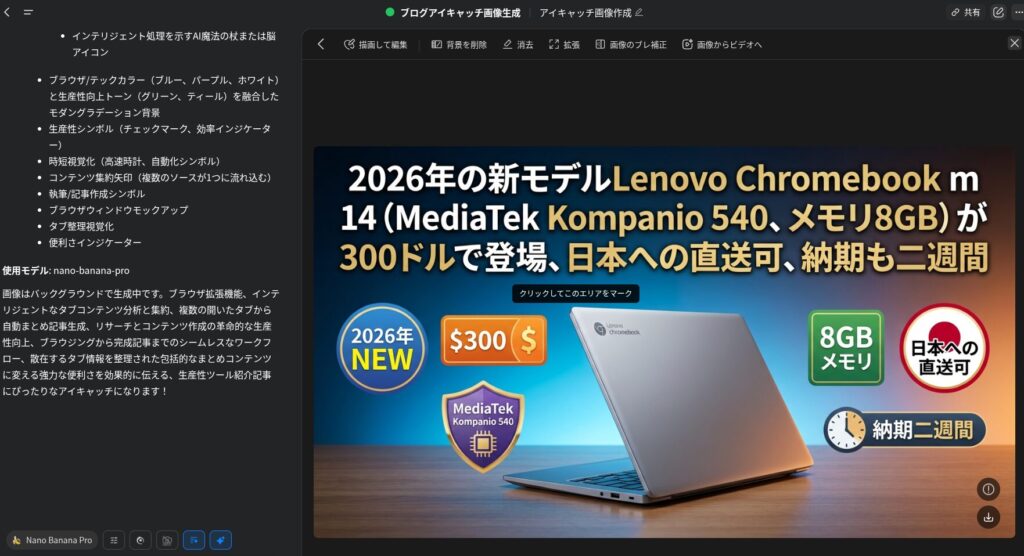
Nano Banana Pro(Gemini 3 Pro Image)を使って、記事タイトルをテーマにした16:9のブログアイキャッチ画像を生成。「2026年の新モデル」「$300」「8GBメモリ」「日本への直送可」「納期二週間」といった訴求ポイントが日本語テキストで配置された画像が一発で出てきます。
Plusプランならクレジット消費なしで無制限に生成できるので、納得いくまで何回でも試せるのが強いです。
GensparkのAIチャットだけで作業が完結できちゃうことが増えてきました。
ブログの文章作成では、正直なところ、ちょっとずつClaude Codeを使う場面は減っています。GensparkのAIチャットでOpus 4.6が使えるので品質的にも問題なし。しかも2026年はクレジット消費なしなので、コスト面でも有利です。
AI画像もNano Banana Proが無制限、クレジット消費なし。アイキャッチ画像を毎日作る身としては、この恩恵はかなり大きいですね。
今回の検証で作った記事は、新幹線のこだまで東京駅から作成を開始して、新横浜駅で投稿完了。
所要時間は15運程度でした。
Chrome拡張を入れておけば、Amazonのページを開いた状態からサイドバーで記事作成を依頼、アイキャッチ画像も生成、あとは最終チェックして投稿。この一連の流れがGenspark内で完結するのがとにかく楽です。
GensparkのChrome拡張機能は、開いているWebページの内容を理解して、まとめ記事や解説、価格調査までこなしてくれる便利ツールでした。
特にセール記事やニュース記事のように「速報性が大事」な記事との相性が抜群です。ページを見ながら→サイドバーで記事生成→アイキャッチもAI画像で作成、という流れが一切アプリを切り替えずに完結します。
Gensparkを使っている方は、Chrome拡張機能はぜひ入れておくことをおすすめします。
まだ使っていない方も、無料プランで拡張機能は試せるので、まずはインストールしてみてください。
Chrome拡張機能のインストールはこちらから。
Genspark Chrome拡張機能(Chrome ウェブストア)
Gensparkの1000クレジット提供はこちら(もうじき上限突破予定)。