【Genspark】ChatGPT 5.4 ProがAIチャットに追加!5.2 Proと文章力を比較してみた
takemako
AIライターズラボ
どうも、音声入力でブログの下書きを量産しているタケイ(@pcefancom)です。
ブログや文章のアウトプットで最近活用しているのが音声入力です。
「キーボードで打つよりも喋ったほうが速いんじゃないか?」と思い始めたのがきっかけなのですが、最近はAIの進化がすさまじくて、独り言のようにダーッと喋った文章がそのままアウトプットとして使えるレベルにまで上達しました。
正直、キーボードで打つよりも明らかに効率が良いです。
ただ、音声入力のツールって本当にたくさんあって、何が自分に合っているかは色々と試行錯誤中なんですよね。
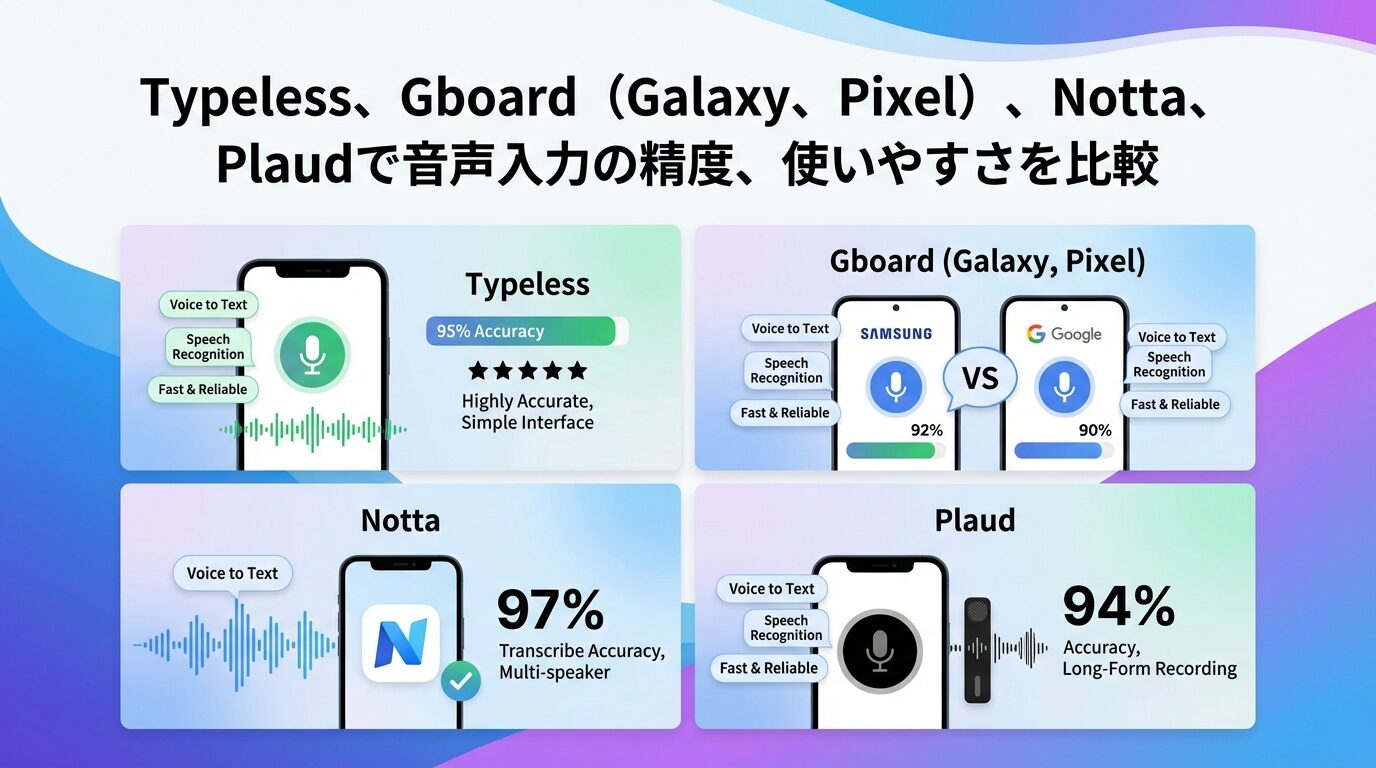
今回は、実際に私が使っている音声入力ツール
「Typeless」
「Gboard(Galaxy)」
「Gboard(Pixel 10 Pro)」
「Notta AI」
「Plaud Note Pro」
の5つで、同じ例文を喋って精度と使い勝手を比較してみました。
これから音声入力を始めたい方、ツール選びで迷っている方の参考になれば嬉しいです。
比較テストでは、同じ文章を各ツールに向かって喋り、変換精度や出力結果を確認しました。例文はChromebookのメリットについての文章で、固有名詞(Chromebook、Android、Google、Docs、Drive)やカッコ書き、箇条書きなどが含まれる内容です。AIモードで検索して表示された結果をベースにしています。
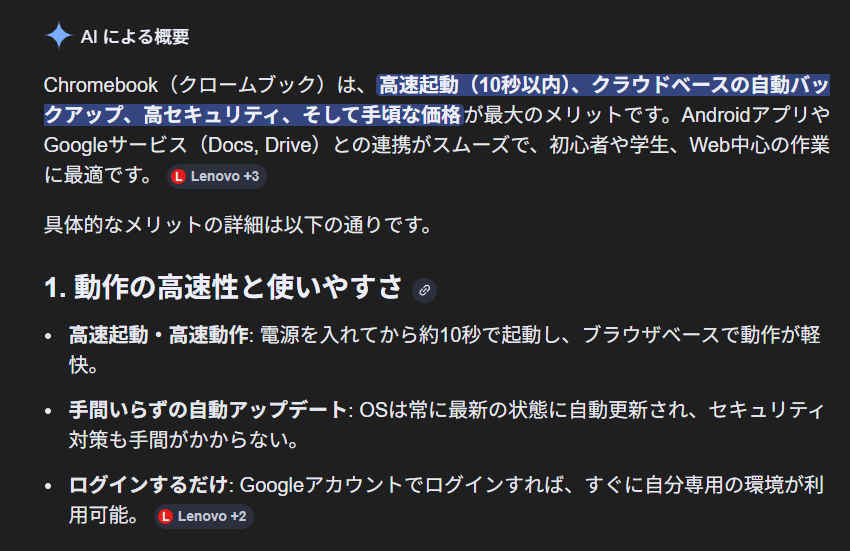
それでは各ツールの結果を見ていきましょう。
TypelessはAI搭載の音声入力アプリで、Android、Windows、Macに対応しています。キーボードアプリとして動作するので、あらゆるアプリ上で音声入力ができるのが特徴です。AIが文脈を理解して変換してくれるので、句読点や括弧、箇条書きまで自動で整形してくれます。
最近SNSでもかなりバズっていて、「音声入力ならTypeless一択」という声も多いですね。
実際に喋ってみた結果がこちらです。
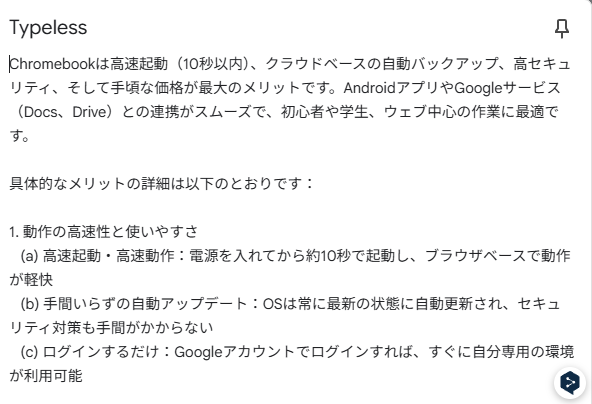
「Chromebookは高速起動(10秒以内)、クラウドベースの自動バックアップ、高セキュリティ、そして手頃な価格が最大のメリットです。AndroidアプリやGoogleサービス(Docs、Drive)との連携がスムーズで、初心者や学生、ウェブ中心の作業に最適です。」
見てもらうと分かりますが、句読点はもちろん、カッコ書きの「(10秒以内)」「(Docs、Drive)」までしっかり認識されています。さらに、箇条書きの部分も自動でナンバリングして整形してくれました。
句読点の入力が自動でされるのはもちろん、固有名詞や括弧書きもしっかりと認識してくれます。
「Chromebook」「Google」「Docs」「Drive」といった英単語の固有名詞も問題なし。箇条書きも自動で編集してくれるので、喋るだけでそのまま使える文章が出来上がります。
精度はダントツで高いという印象です。
リアルタイム入力ではなく、喋り終わったあとにオンラインで変換される仕組みです。
そのため、喋っている途中で文字が表示されるわけではなく、数秒待つ必要があります。オフラインでは使えないので、ネット環境は必須。とはいえ、精度の高さを考えれば十分許容範囲かなと思います。
Pixel 10 ProでGboardの音声入力を使った結果がこちらです。
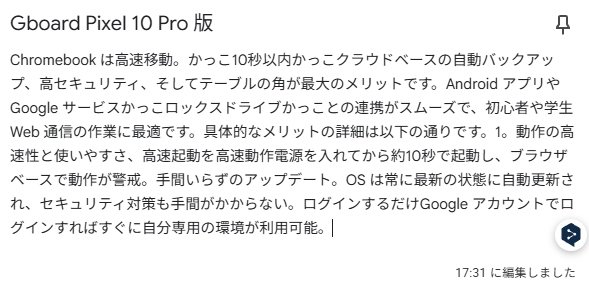
「Chromebook は高速移動。かっこ10秒以内かっこクラウドベースの自動バックアップ、高セキュリティ、そしてテーブルの角が最大のメリットです。」
Typelessと比べると「高速起動」が「高速移動」になっていたり、「手頃な価格」が「テーブルの角」に変換されていたりと、ところどころ誤変換はあります。ただ、全体的な文章の流れは自然に変換されていて、句読点も自動で入っています。
自動で句読点が入力されるのは便利です。
Gboardの音声入力はPixel端末との相性が良く、固有名詞もおおむね正確に変換されます。リアルタイムで変換されるので、喋りながら文字が表示されていく感覚は気持ちいいですね。
さらに、オフラインでの変換にも対応しているのが強み。ネットがない環境でもメモ用途で使えるのはありがたいです。
改行がされないのが一番の弱点です。
どれだけ長く喋っても、ひたすら1段落で文章が繋がっていきます。箇条書きも当然できません。
あくまでメモや下書き用途として割り切って使い、整形は自力でやる必要があります。
GboardはGoogleが提供するキーボードアプリで、Androidスマホであればどの端末でもインストールして使えます。
音声入力機能も搭載されていて、マイクアイコンをタップするだけで音声入力が始まります。
Galaxy端末でGboardを使った結果がこちらです。
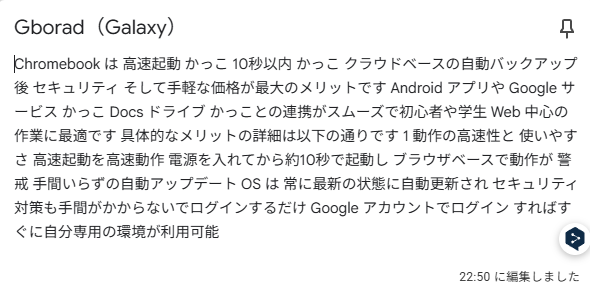
「Chromebook は 高速起動 かっこ 10秒以内 かっこ クラウドベースの自動バックアップ 後 セキュリティ そして手軽な価格が最大のメリットです Android アプリや Google サービス かっこ Docs ドライブ かっことの連携がスムーズで初心者や学生 Web 中心の作業に最適です」
見てもらうとわかるのですが、句読点がまったく入っていません。
カッコも文字として「かっこ」とそのまま表示されてしまっています。スペースが不自然に入っている部分もありますね。
変換精度自体は高めで、固有名詞の認識はOKです。
「Chromebook」「Android」「Google」などはしっかりと変換されています。
リアルタイムで変換されるので、レスポンスも良好です。
自動で句読点が入らないのが致命的です。
改行もされません。箇条書きも当然無理。Galaxy端末でのGboard音声入力は正直、実用には厳しいという結果になりました。
Pixel端末で使うGboardとはかなり差がある印象です。
Notta AIは音声をリアルタイムで文字起こしするAIサービスです。
スマホアプリ、ブラウザ、専用デバイス(Notta Memo)の3つの手段で使えるのが最大の特徴で、58言語に対応しています。
ブラウザから直接音声入力できるので、ChromebookやMacからでも使えます。
Notta AIで喋った結果がこちらです。
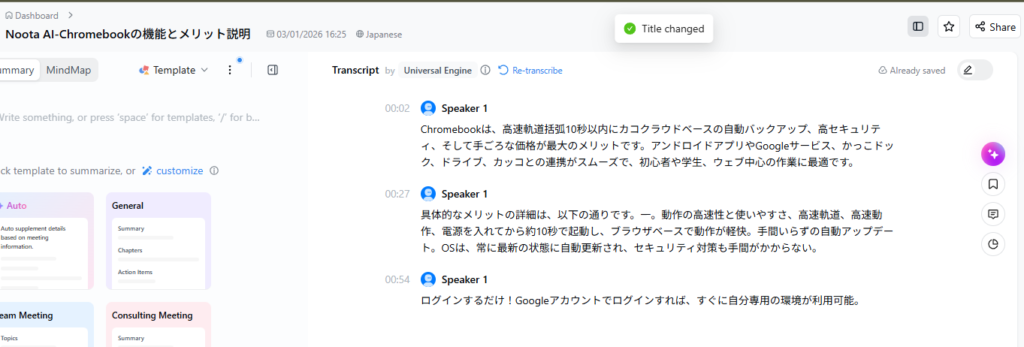
「Chromebookは、高速軌道括弧10秒以内にカコクラウドベースの自動バックアップ、高セキュリティ、そして手ごろな価格が最大のメリットです。アンドロイドアプリやGoogleサービス、かっこドック、ドライブ、カッコとの連携がスムーズで、初心者や学生、ウェブ中心の作業に最適です。」
句読点は自動で入っていて、文章の区切りも自然です。
「高速起動」が「高速軌道」になっていたり、「括弧」がカタカナ混じりになっていたりするところはありますが、全体的な精度は高いです。
変換精度は高く、固有名詞もおおむねOK。
リアルタイムで変換されるので、喋りながら文字を確認できます。そして何より、AIチャット機能でブログ向けに整形ができるのが大きな強みです。
文字起こしした内容をそのまま「ブログで紹介しやすいように文章を整形して」とお願いすれば、見出し付きの文章に仕上げてくれます。
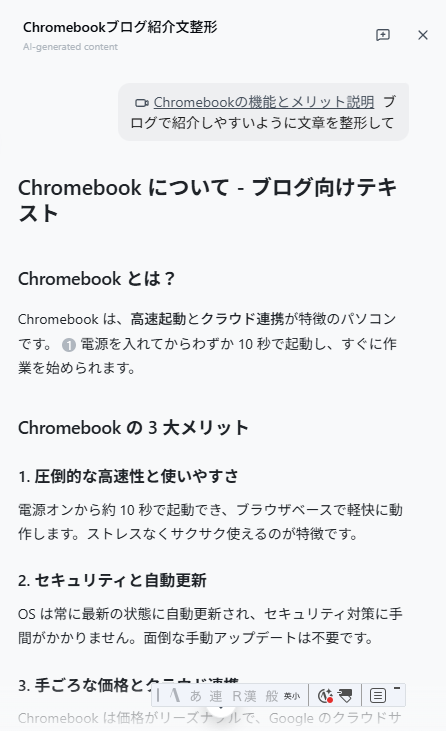
スマホでもパソコンでも、ブラウザさえあれば使えるのも便利ですね。
キーボードアプリではないので、Notta AI内にファイルが保存される仕組みです。
他のアプリに直接音声入力することはできず、Nottaで文字起こし→テキストをコピーして別アプリに貼り付け、というアウトプットの手作業が必要になります。
Plaud Note ProはAIボイスレコーダーデバイスで、録音した音声をAIが文字起こし・要約してくれるサービスです。
112言語に対応しており、10,000種類以上の要約テンプレートが用意されています。カード型のスリムなデバイスで、厚さわずか3mm。物理ボタンを押すだけで録音が始まるシンプルな操作性が魅力です。

Plaud Note Proで録音→文字起こしした結果がこちらです。
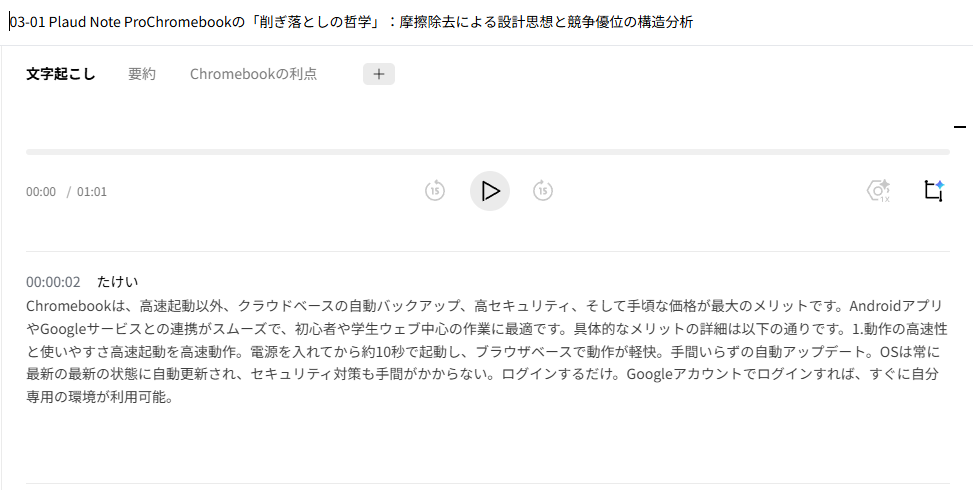
「Chromebookは、高速起動以外、クラウドベースの自動バックアップ、高セキュリティ、そして手頃な価格が最大のメリットです。AndroidアプリやGoogleサービスとの連携がスムーズで、初心者や学生ウェブ中心の作業に最適です。」
「高速起動以外」と「10秒以内」が混ざってしまった部分はありますが、それ以外は非常に自然な文章です。
句読点も適切に入っていて、固有名詞もしっかりと変換されています。
変換精度は他のツールと遜色ないくらい高いです。
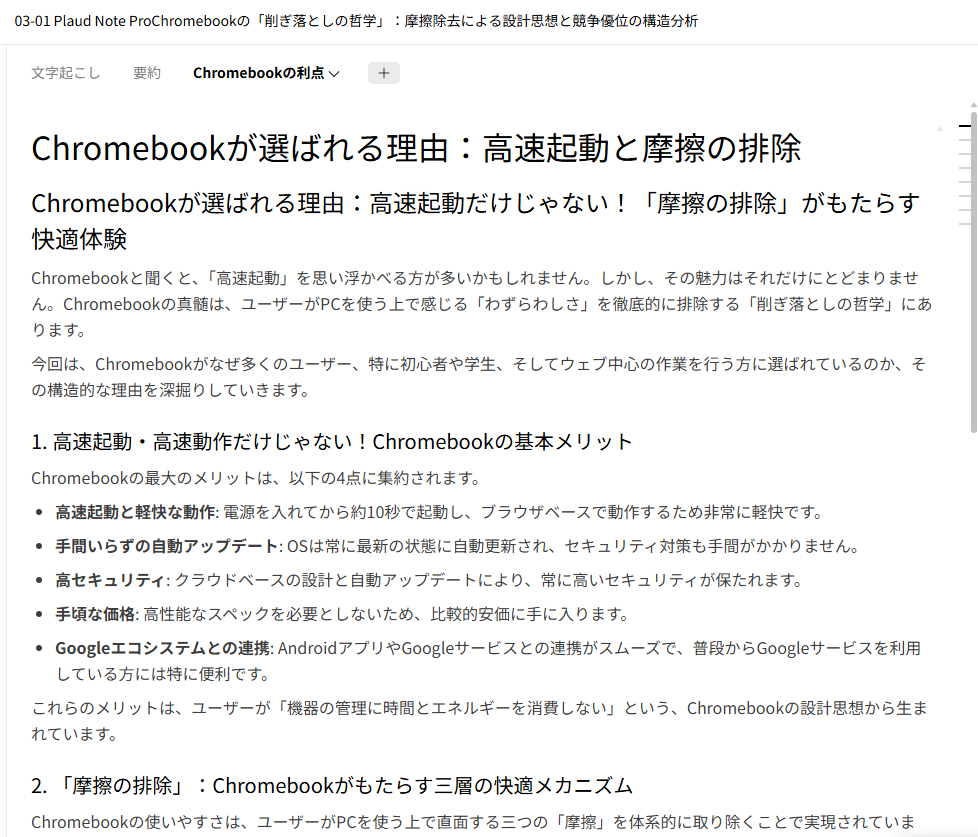
固有名詞もOK。そしてPlaudの真骨頂はAIチャットでの整形機能。
文字起こしした文章をブログ向けに整形したり、テンプレートを使って議事録やレポート形式に変換したりできます。テンプレートが10,000種類以上と、ものすごく豊富なのも魅力です。
カスタムテンプレートも作れるので、ブログの下書き用テンプレートを作っておけばかなり効率化できます。
入力はPlaudデバイスかWindows、Macアプリからのみで、スマホ単体での音声入力には対応していません(スマホはあくまでPlaudアプリでの管理用)。
キーボードアプリではないので、Plaud内にファイルが保存される仕組みです。アウトプットの手間はNottaと同様にかかります。
以上、使い勝手の比較でした!
個人的に使いやすさは以下のとおりです。
| 項目 | Typeless | Gboard(Pixel 10 Pro) | Gboard(Galaxy) | Notta AI | Plaud Note Pro |
|---|---|---|---|---|---|
| 句読点の自動入力 | ◎ | ◎ | × | ◎ | ◎ |
| 固有名詞の認識 | ◎ | ○ | ○ | ○ | ○ |
| 括弧・記号の認識 | ◎ | △ | × | △ | △ |
| 箇条書きの自動整形 | ◎ | × | × | × | × |
| リアルタイム変換 | × | ◎ | ◎ | ◎ | × |
| オフライン対応 | × | ◎ | ○ | × | ◎(録音のみ) |
| AI整形・要約 | × | × | × | ◎ | ◎ |
| 対応デバイス | Android/Win/Mac | Pixel端末 | Android全般 | ブラウザ/スマホ/専用デバイス | 専用デバイス/Win/Mac |
| キーボードアプリとして使用 | ◎ | ◎ | ◎ | × | × |
| 総合評価 | ★★★★★ | ★★★★ | ★★ | ★★★★ | ★★★☆ |
キーボードアプリとしての音声入力ならTypelessの精度がダントツで高いです。
句読点はもちろん、箇条書きや【】書きにまで対応しているのは本当にすごい。課金する価値は十分にあると感じました。あらゆるアプリ上で音声入力できるのが最大の強みで、ブログの下書きからメール返信まで、幅広く活躍してくれます。
2番手としてはPixel 10 Pro限定でGboardもアリです。
自動で句読点が入力されるのと、オフライン変換に対応しているのが便利。整形はされないので「ちょっとメモしたい」くらいの用途には十分使えます。ただし、改行や箇条書きは手動で整形が必要です。
3位はNotta AIがオススメです。
スマホ、専用デバイス、パソコン、Chromebookからでも入力できるのは本当に便利ですね。特にChromebookで音声入力したいならベストチョイスだと思います。ブラウザだけで完結するのがChromebookユーザーにとっては最高です。
チャット機能で文字起こしした文章をブログ向けに整形できるのもすごくいい。
Plaud Note Proも捨てがたい存在です。
物理デバイスでサッと録音→あとからAI整形という使い方は、散歩中やちょっとした移動中のアイデアメモに向いています。テンプレートの豊富さは圧倒的なので、議事録やレポート作成にも使えます。
一方で、GalaxyでのGboardアプリは正直、使い物になりませんでした。
句読点が入らないのは致命的で、あとから全部手作業で整形する必要があり、音声入力のメリットが半減してしまいます。
まとめるとこんな感じです。
自分の使い方やデバイス環境に合わせて選んでみてください。
音声入力は一度慣れるとキーボードに戻れなくなるくらい快適なので、まだ試していない方はぜひチャレンジしてみてほしいです。
これからもAIの進化で音声入力はどんどん良くなっていくはずなので、楽しみですね。
一押しのオススメはTypelessです!