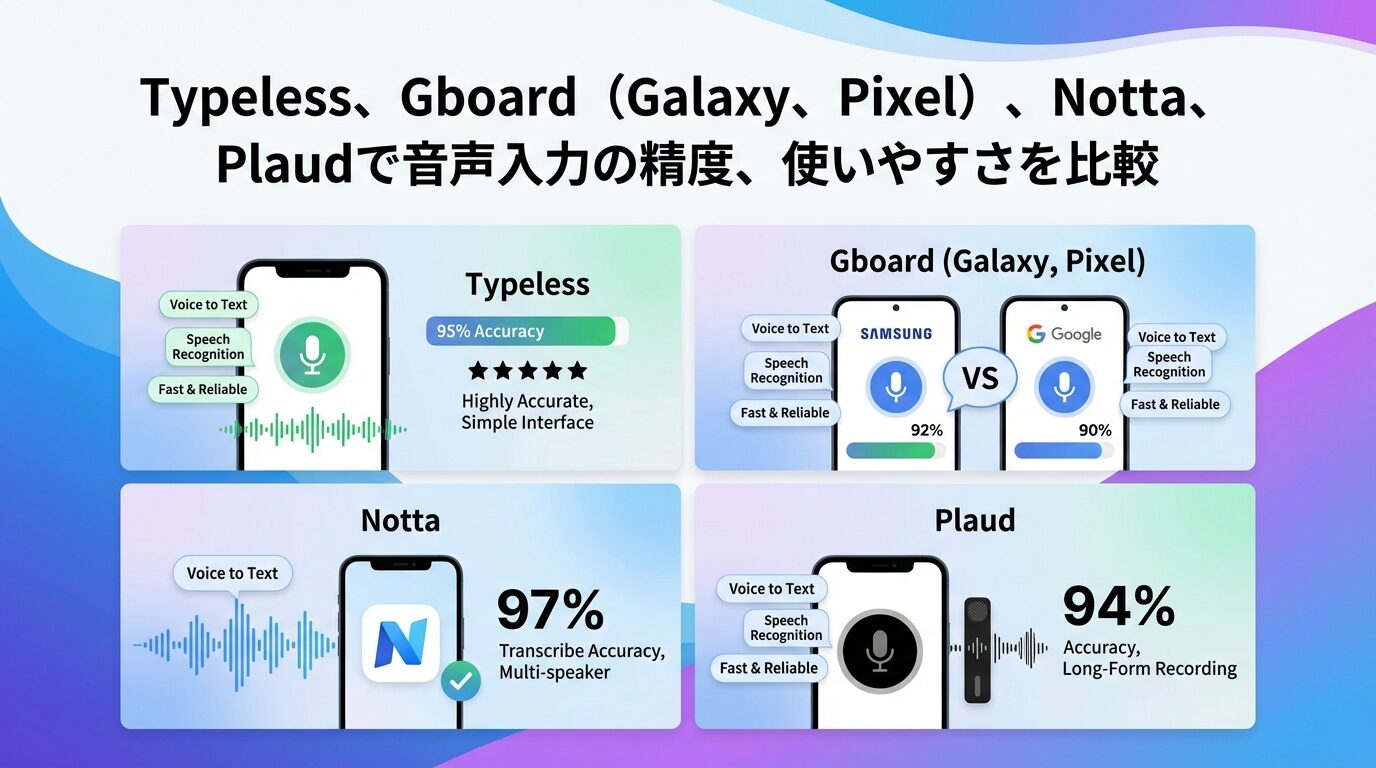
ブログで音声入力|Typeless、Gboard(Galaxy、Pixel)、Notta、Plaudで精度と使い勝手を比較してみた
takemako
AIライターズラボ
どうも、Chromebookを15台以上使い倒しているタケイ(@pcefancom)です。
今回は、GensparkのSpeakly(音声AI対話機能)がChromebookで使えなかった問題を、AIを使ってChrome拡張機能を自作して解決した話を紹介します。
GensparkのAIチャットには「Speakly」という音声対話機能があります。
AIに話しかけるだけで質問できて、AIも音声で返事してくれる。まさに未来のAI体験、という感じの機能です。
ただ、問題がひとつ。
SpeaklyはWindowsとMacのみ対応。Chrome拡張機能は提供されていない。
つまり、Chromebookでは使えません。
ちょっと残念でかつ、今までの私はこんな感じでした。
でも、ふと思いました。
「じゃあ、拡張機能をAIで作ろう」
AIでバイブコーディングができる2026年、もう「待つ」必要はありません。
AIに相談すれば、自分で拡張機能を作れる時代になっています。
というわけで作ってみました。
「Speakly – Genspark 音声入力」というChrome拡張機能です。
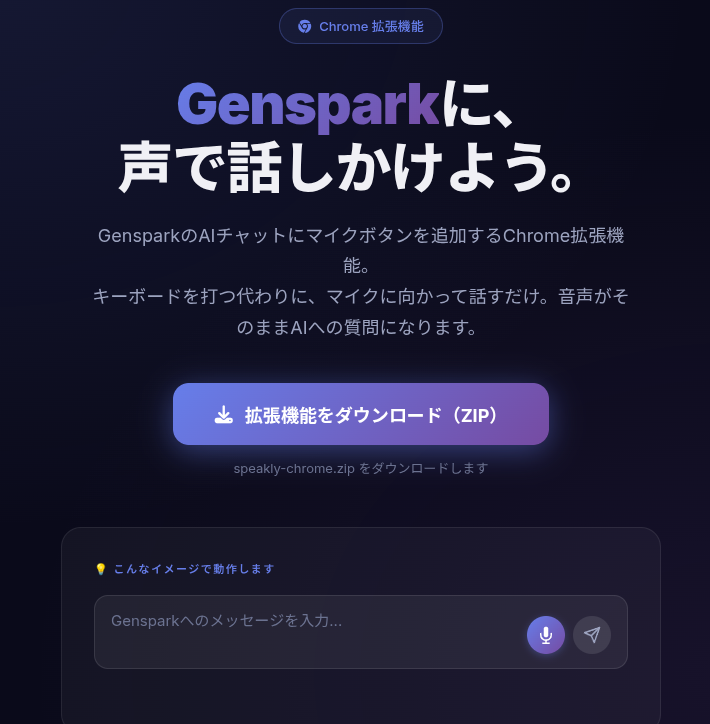
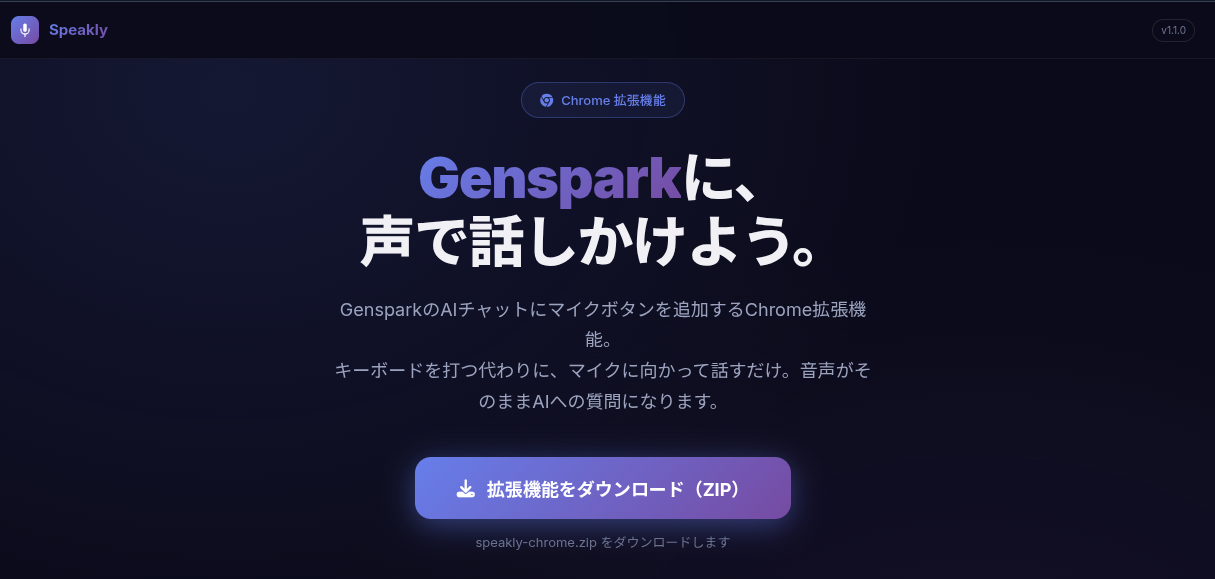
ひとことで言うと、Gensparkのチャット画面にマイクボタンを追加して、音声でAIチャットに入力できるようにする拡張機能です。
やっていることはシンプルで、
キーボードを使わずに、マイクに向かって話すだけでAIに質問できるようになります。
Chromebookユーザーとしては、これがかなり便利です。
Genspark
— タケイマコト (@pcefancom) February 10, 2026
「SpeaklyはWindowsとMacのみ対応」
「Chrome拡張機能はないのかー?」
「Chromebookだと使えないな」
「拡張機能が出るまで待つか」
が今までだったけど、今は
「じゃあ、拡張機能をAIで作ろう!」
でOK!
実際に作れました(^o^)
Windows版とおなじ動作。
ウェブストアに公開依頼をだした pic.twitter.com/dPh29TykH9
Speakly拡張機能でできることをまとめます。
| 機能 | 内容 |
|---|---|
| マイクボタン注入 | Gensparkのチャット入力欄にワンクリックで音声入力できるボタンを自動追加 |
| 音声→テキスト変換 | ブラウザ内蔵のWeb Speech APIを使用。外部サービス不要 |
| リアルタイム表示 | 話している内容がリアルタイムでプレビュー表示される |
| 自動送信モード | 音声入力が終わったら自動でAIに送信(ON/OFF切替可能) |
| 連続認識モード | マイクを停止するまで音声を認識し続ける |
| 9言語対応 | 日本語、英語(US/UK)、中国語、韓国語、スペイン語、フランス語、ドイツ語 |
| Alt+S ショートカット | キーボードショートカットで音声入力のON/OFFを即切替 |
| ダークモード対応 | OS設定に連動してポップアップの表示が切り替わる |
個人的に気に入っているのは「Alt+S」のショートカットです。
Gensparkのページを開いている状態で Alt+S を押すだけで、すぐに音声入力が始まります。マイクボタンに手を伸ばす必要がないのが嬉しいポイントですね。
※ショートカットの編集できる設定も作ろうとは思っていますが。
「AIで拡張機能を作る」と言うと難しそうに聞こえますが、実際にやったことはシンプルです。
コードは一行も自分で書いていません。
全部AIとの対話だけで完成しています。
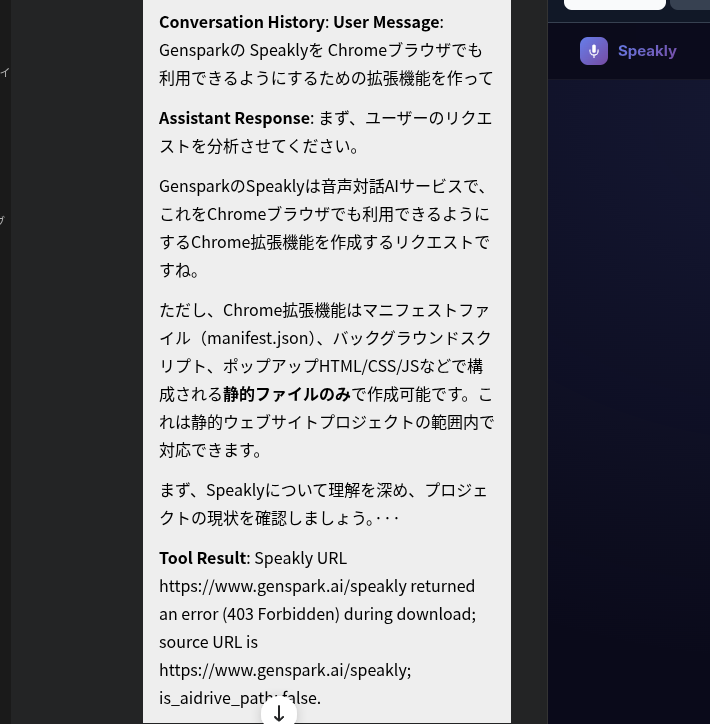
拡張機能の中身は以下のようになっています。
| ファイル | 役割 |
|---|---|
| manifest.json | Chrome拡張の設定ファイル(Manifest V3) |
| content.js | Gensparkのページにマイクボタンを注入するスクリプト |
| content.css | マイクボタンやステータス表示のスタイル |
| background.js | ショートカットキーやメッセージ中継を担当 |
| popup.html/css/js | ツールバーからの設定画面 |
音声認識には Web Speech API というブラウザ内蔵の技術を使っています。
外部のサーバーに音声データを送る必要がないので、プライバシー的にも安心です。Chromebookでも問題なく動作します。
拡張機能のダウンロードページとプライバシーポリシーのサイトも作成済みです。
近々 Cloudflare でホスティングして公開。
サイトでできることは以下の通りです。
Chrome Web Storeでの公開も申請中なので、審査が通ればストアからもインストールできるようになります。
以上、拡張機能を作ってみたの話でした。
正直、一番驚いたのは 「本当にコードを書かずに拡張機能が作れた」 ということです。
AIに「こういうのがほしい」と伝えて、動かして、「ここがおかしい」とフィードバックして、直してもらう。
その繰り返しだけで、ちゃんと動く拡張機能が出来上がりました。
「ほしい機能がない」→「公式が対応するまで待つ」
これが今までの常識でしたが、これからは、
「ほしい機能がない」→「AIで作る」
この発想の転換ができるかどうかが、2026年以降の生産性を大きく左右するのではないかと感じています。
Gensparkは「ほしいと思ったら自分で作れる」。そんな体験ができるAIサービスです。
Chromebookユーザーはもちろん、「AIでものづくり」に興味がある方はぜひ試してみてください。
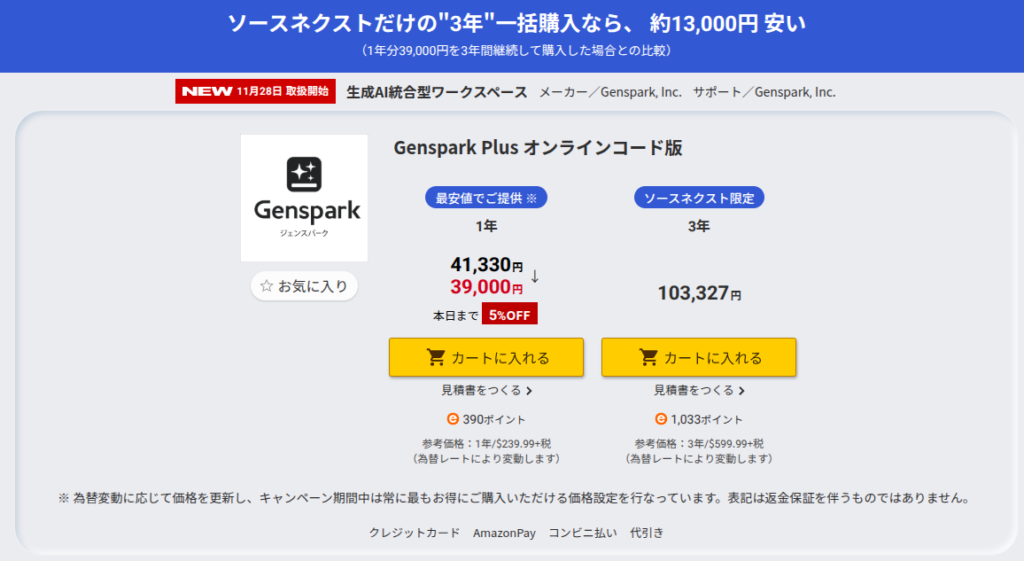
なお、Gensparkですが有料版はソースネクストが安いです!
課金を安く済ませたい方は、以下をチェックしてみてください!