【生成AI】ブログ活動のために愛用しているアプリ 5選+1【2026年版】
takemako
AIライターズラボ

どうも、AIを活用してブログを量産しているタケイ(@pcefancom)です。
AIが実用的になって、ブログ記事のワークフローもずいぶんと変わりました。
たとえばセール記事。以前は商品情報を調べて、比較表を作って、本文を書いて……と2時間くらいかかっていました。今はAIに構成と情報を渡すだけで、15分もあれば記事が仕上がります。
「でも、AIに丸投げしたら品質が落ちるんじゃないの?」
そう思う方もいるかもしれませんが、ポイントは「構成をしっかり作ること」と「自分の意見や伝えたいことを明確にしておくこと」です。ここさえ押さえておけば、AIが書いた文章でもブレない、自然な記事になります。
この記事では、私が実際にやっているブログ執筆のワークフローを、最初から最後まで紹介します。
まずは全体の流れです。10ステップありますが、一つひとつは短いので、慣れてしまえばサクサク進みます。
最初にやるのは、記事の「骨格」を作ることです。
私はWorkFlowyというアウトライナーを使っています。アウトライナーとは、箇条書きを階層構造で整理できるツールのこと。見出しを並べて、入れ替えて、構成を考えるのに最適です。
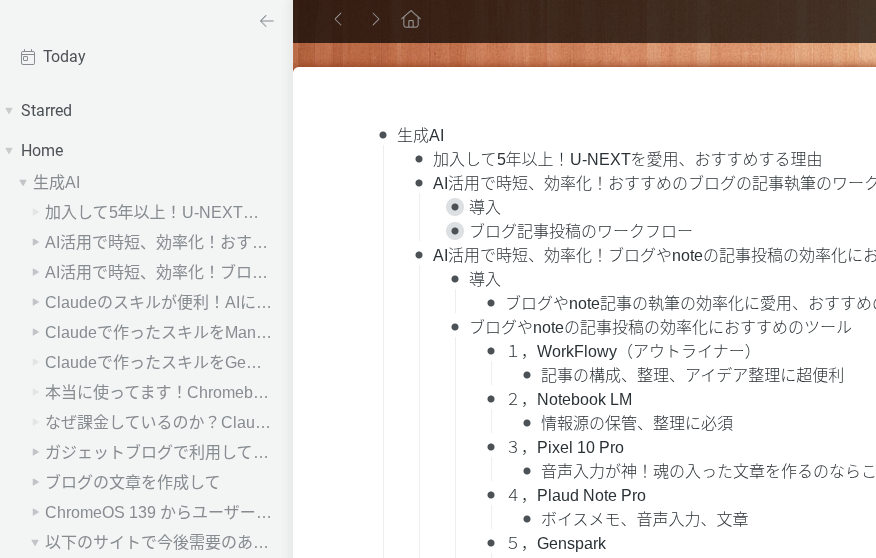
なぜWorkFlowyなのか。
理由はシンプルで、「考えることに集中できる」からです。
Notionのようなオールインワンツールも便利ですが、ブログの構成を考える段階では機能が多すぎると逆に手が止まります。WorkFlowyはアウトライナーに特化しているので、余計な装飾や設定が一切なく、見出しの並び替えだけに没頭できます。
この段階で決めるのは、タイトルとH2、H3の見出し構成だけ。本文は書きません。
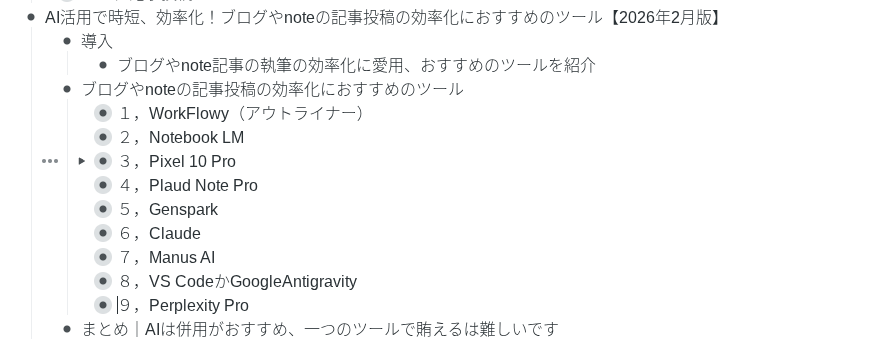
「この記事で何を伝えるのか」「読者はどんな順番で情報を欲しがるか」を、見出しの並びだけで設計します。
ここが記事の品質を左右する最重要ステップです。
構成が固まったら、各見出しの下に「キーワード」と「伝えたいこと」を箇条書きで追加していきます。
たとえば、「WorkFlowyで記事構成を作る」という見出しなら、こんな感じです。
この箇条書きが、のちほどAIに文章を書いてもらうときの「指示書」になります。
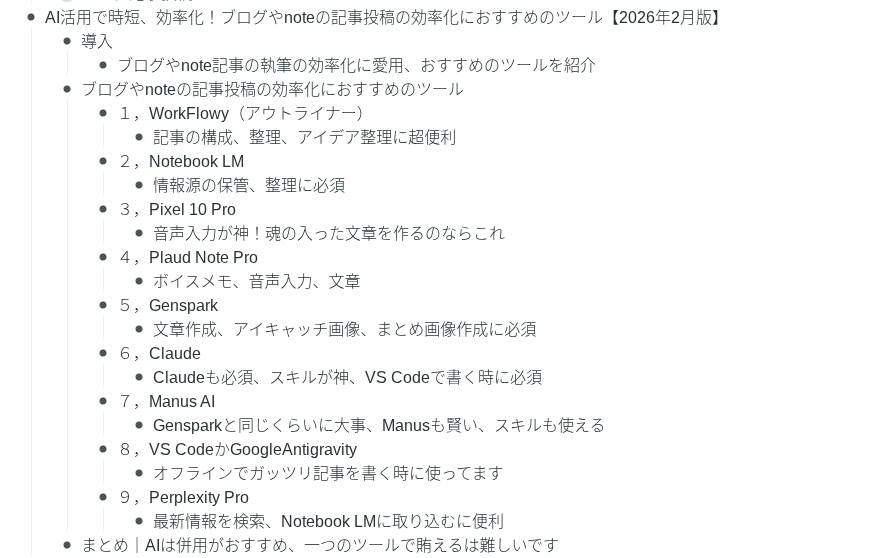
ポイントは、自分の意見や体験を必ず入れておくこと。
「便利です」みたいな一般論だけだと、AIが書く文章もありきたりになります。「自分はこう使っている」「ここが気に入っている」といった一次情報を箇条書きに盛り込んでおくと、AIの出力が格段に良くなります。
WorkFlowyは、Markdownでダウンロードできるのも良いところです。
キーボードで箇条書きを打つのが面倒なときは、音声入力を使います。
私が使っているのは2つ。Google Pixelスマートフォンの音声入力と、AIボイスレコーダーのPlaud Noteです。
Pixelの音声入力は、日本語の認識精度がかなり高い。歩きながらでも、思いついたことをサッと話すだけで、かなり正確にテキスト化してくれます。ちょっとしたアイデアメモや、見出しに追加したいキーワードを思いついたときにサクッと使えます。
Google Pixel 10 Pro での音声入力。スマホで最強だと思います。 pic.twitter.com/zlNjy6X54l
— タケイマコト (@pcefancom) September 1, 2025
Plaud Noteは、もう少しまとまった量の音声入力に向いています。
たとえば「この商品の良いところ、悪いところ」を5分くらい話して、あとからAIで要約・テキスト化する使い方です。しゃべるだけで記事の素材ができるので、タイピングが苦手な人にもおすすめです。
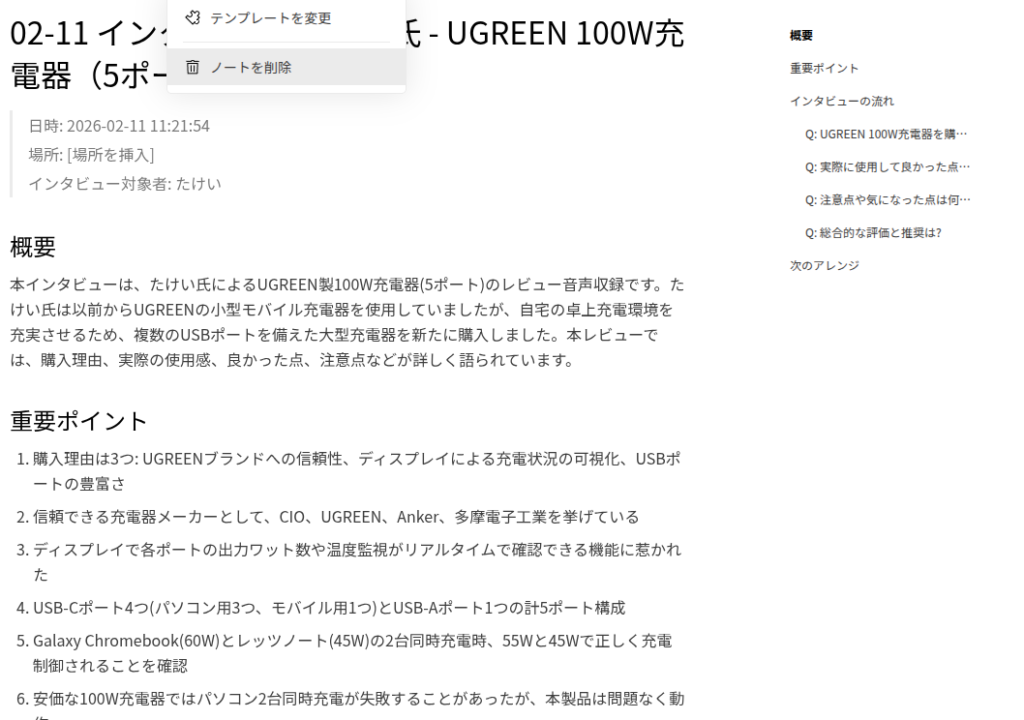
フロー2(キーボードで箇条書き)とフロー3(音声入力)は、どちらか一方でもいいし、組み合わせてもOK。
私の場合、デスクに座っているときはキーボード、移動中や散歩中は音声入力と使い分けています。
ちなみに「音声入力→記事構成」という逆のフローもおすすめです。
最初にしゃべりたいことをダーッと話して、そのテキストをもとにWorkFlowyで構成を整える。頭の中のモヤモヤを一気に吐き出せるので、構成がなかなか固まらないときに効きます。

記事を書くには、自分の意見だけでなく客観的な情報も必要です。
商品のスペック、価格、公式サイトの情報、他のレビュー記事の要点……こうした客観情報の整理には、GoogleのNotebook LMを使っています。
Notebook LMは、PDFやWebページ、Googleドキュメントなどをソースとしてアップロードすると、AIがその内容を要約・分析してくれるツールです。
使い方はシンプル。記事に関連する公式サイトのURL、プレスリリースのPDF、参考になる記事などをNotebook LMにまとめて放り込むだけ。あとはNotebook LMに「この製品の特徴を箇条書きでまとめて」「競合との違いは?」と聞けば、ソースに基づいた正確な情報を返してくれます。
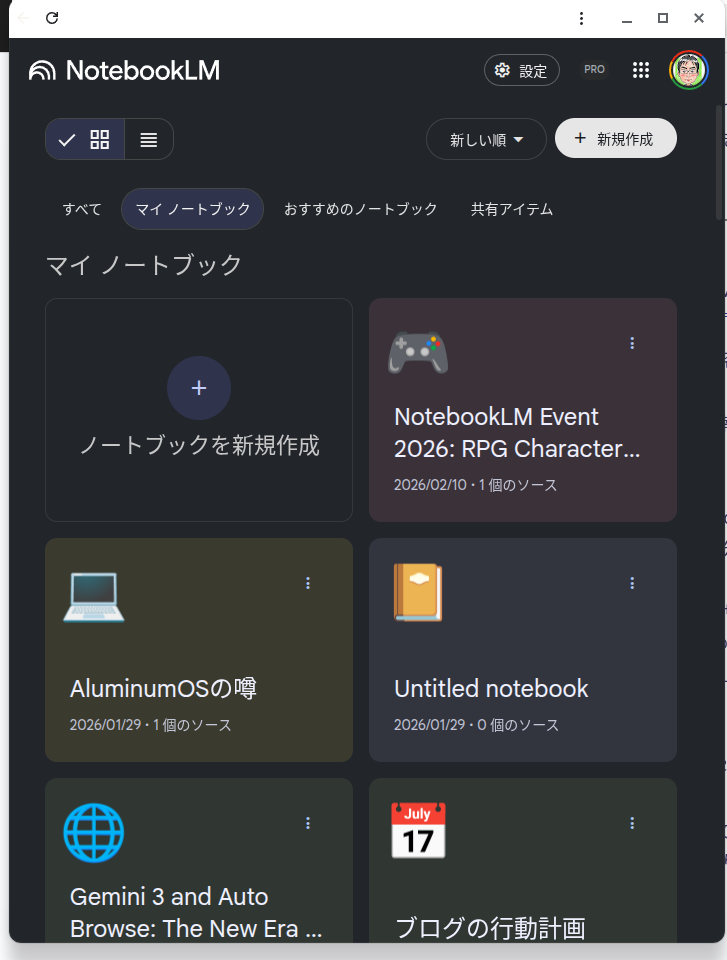
自分の意見(主観)はWorkFlowyに、客観情報はNotebook LMに。
この2つを分けて管理しておくと、AIに文章を書いてもらうときに「どこが自分の意見で、どこがファクトなのか」が明確になり、記事の信頼性が上がります。
ここまでで、WorkFlowyに「記事構成+伝えたいこと」、Notebook LMに「客観情報のまとめ」ができています。
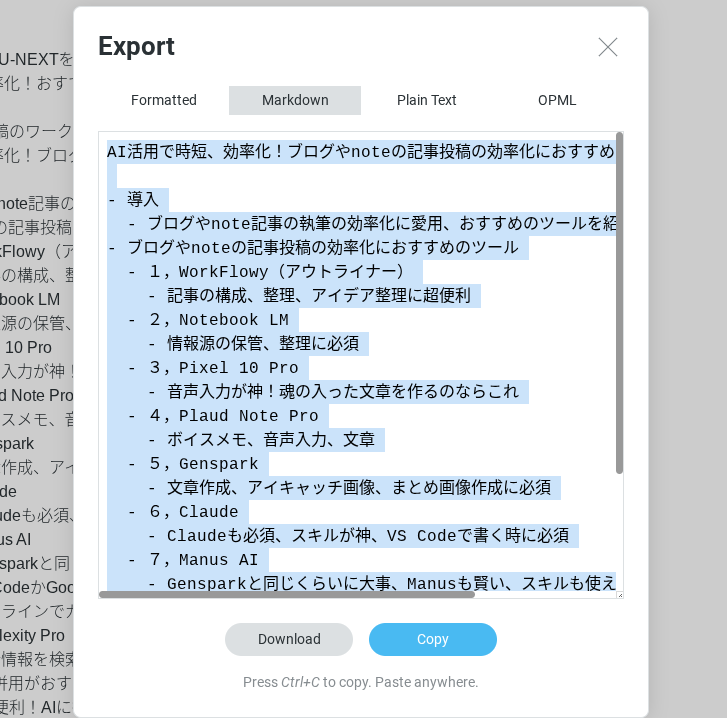
次のステップでは、これらをマークダウン形式のファイルにしてダウンロードします。
WorkFlowyはエクスポート機能でプレーンテキストやマークダウンとして書き出せます。Notebook LMのまとめもコピーしてマークダウンファイルに追記。最終的に1つの「記事構成ファイル」として仕上げます。
なぜマークダウンなのか。理由は、AIとの相性が抜群に良いからです。見出しの階層構造がそのまま「#」「##」「###」で表現されるので、AIが記事の構成を正確に把握できます。
このマークダウンファイルが、次のステップでAIに渡す「設計図」になります。
いよいよ、AIに記事を書いてもらうステップです。
マークダウンの構成ファイルをAIに渡して「この構成に従って記事を書いて」と指示します。構成がしっかりできていれば、AIは見出しに沿った自然な文章を生成してくれます。
AIに文章を作ってもらうやり方は、私の場合、数パターンあります。
GensparkのAIチャット(Claude)に渡して記事作成するのが1つ目のパターンです。
Gensparkは複数のAIモデルを切り替えて使えるサービスで、私はClaude(クロード)を指定して記事を書いてもらうことが多いです。Claudeは日本語の文章力が高く、指示に忠実で、長文でも破綻しにくいのが特徴。GensparkのPlus/Proプランなら、AIチャットも画像生成も無制限に使えるので、コスパも良いです。
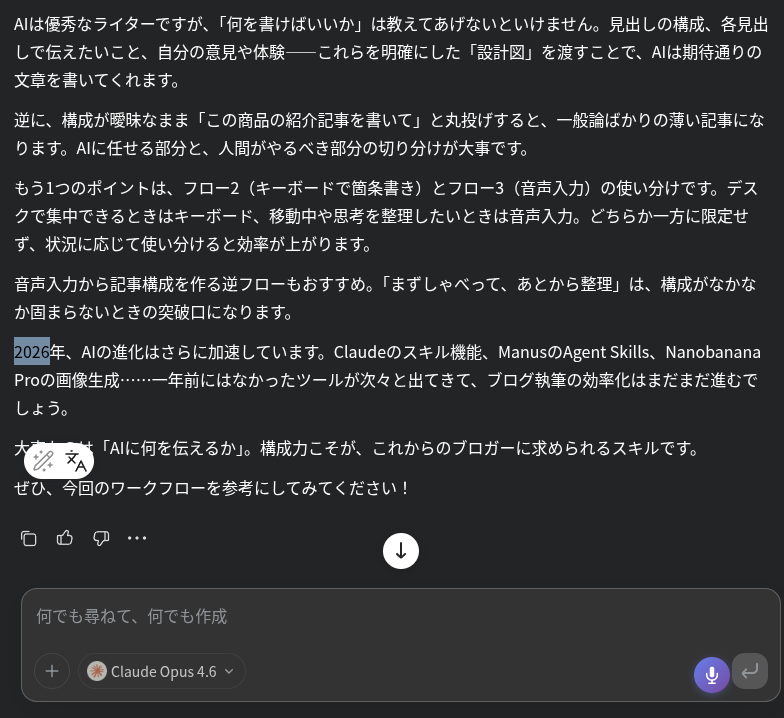
VS CodeのClaude Code(記事スキル)で記事を作成するのが2つ目のパターンです。
Claude Codeは、Anthropicが提供するコマンドラインツールで、VS Codeの拡張機能としても使えます。ここで活用しているのが「スキル」機能。あらかじめ「ブログ記事を書くときのルール」をスキルとして登録しておくと、Claude Codeがそのルールに従って文章を生成してくれます。文体や構成のルールを毎回指示しなくても、スキルを呼び出すだけでOK。繰り返し使うブログ執筆には最適です。
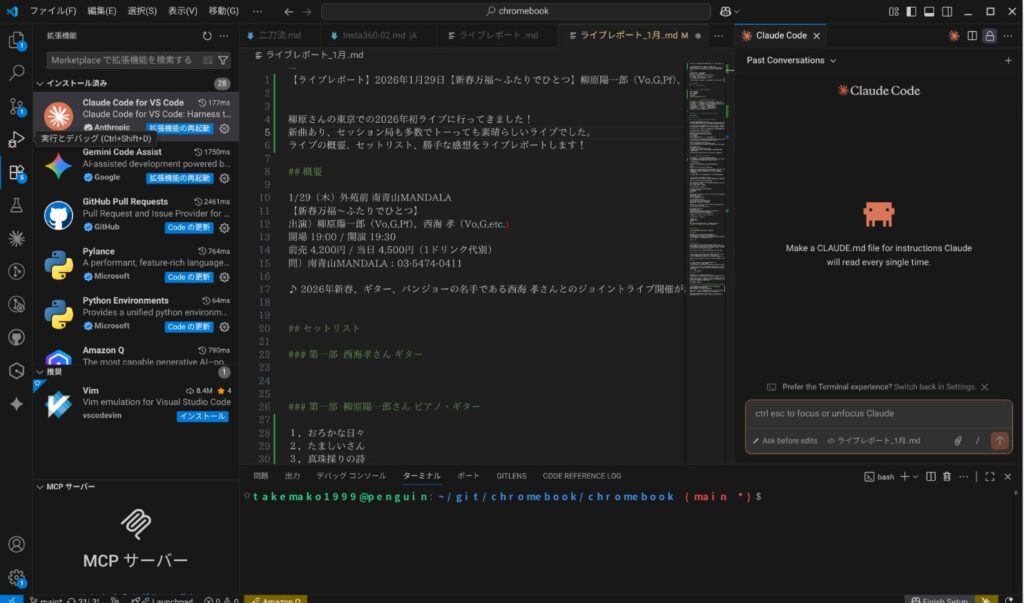
Manusの記事スキルで記事を作成するのが3つ目のパターンです。
ManusはAIエージェントサービスで、2026年に入ってから「Agent Skills」機能が追加されました。記事作成用のスキルを一度登録しておけば、構成ファイルを渡すだけで記事が出来上がります。Web検索も自動で行ってくれるので、最新情報を反映した記事を作りたいときに便利です。
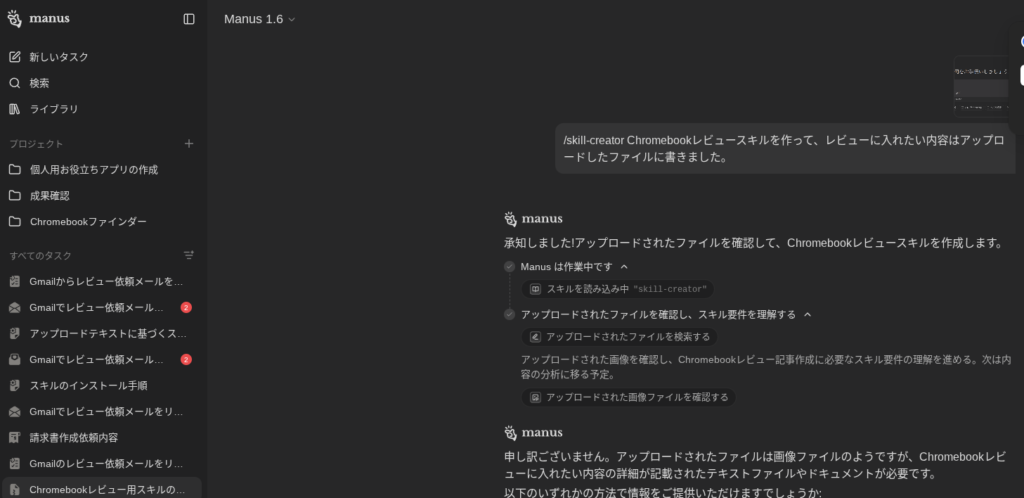
どのパターンでも共通するポイントがあります。
まず、構成はしっかり作ること。
AIは構成が曖昧だと、的外れな文章を書きがちです。見出しの階層と、各見出しで伝えたいことを箇条書きで明示しておくことで、AIの出力精度が大きく変わります。
次に、伝えたいポイントも箇条書きで書いておくこと。「この商品のここが良い」「ここは注意」といった自分の意見を入れておくと、AIが勝手に一般論を並べる事態を防げます。
そして、Claudeを使うこと。
色々なAIモデルを試してきましたが、日本語の自然さとブレのなさではClaude が頭一つ抜けています。スキル機能と組み合わせることで、毎回同じクオリティの文章が出てくるようになります。
記事本文の他に、メタディスクリプション(記事の説明文)とキーワードリストもAIに一緒に作ってもらいます。記事の内容を理解した状態で生成するので、手動で書くより的確なものができます。
AIが書いた記事は、必ずチェックします。
まず使うのが、Claude Codeのスキルを活用したファクトチェックです。
記事ファイルをClaude Codeに渡して「この記事の事実関係をチェックして」と指示。価格、スペック、日付、URLなどの客観情報が正しいかを自動で確認してくれます。
AIのファクトチェックが終わったら、最後は目視でチェック。
文章の流れ、言い回しの不自然さ、自分の意見が正しく反映されているかを確認します。
ファクトチェックをAIに任せることで、目視チェックでは「文章の質」に集中できるのがメリットです。すべてを人間がチェックしていた頃に比べると、チェック時間も大幅に短縮できています。
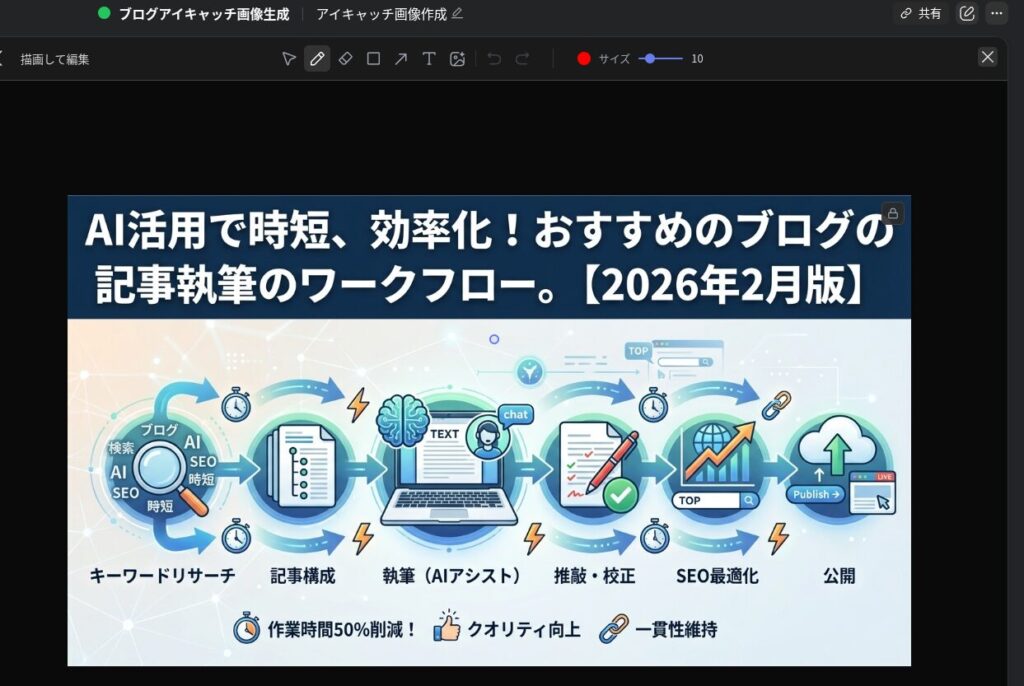
記事のチェックが終わったら、アイキャッチ画像を作ります。
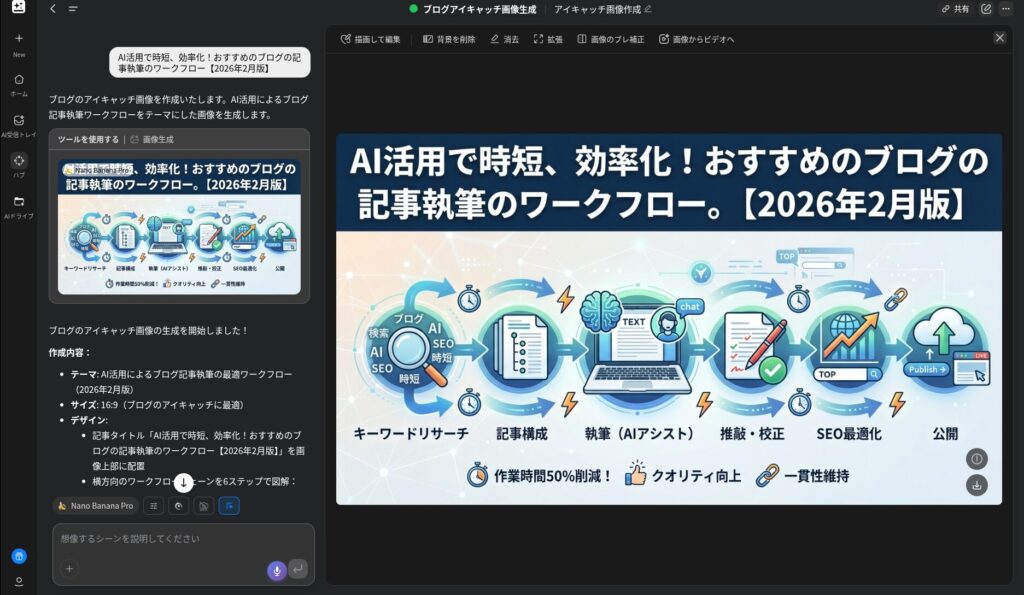
画像生成に使っているのは、Nanobanana Pro(ナノバナナ プロ)です。GoogleのGemini 3 Proベースの画像生成AIで、GensparkやManusから利用できます。
Nanobanana Proを選んでいる理由は3つ。
1つ目は、ウォーターマーク(透かし)が入らないこと。
と。他のAI画像生成サービスだと無料プランでは透かしが入ることが多いですが、GensparkのPlus/Proプランで使えばウォーターマークなしで生成できます。
2つ目は、作成し放題なこと。
GensparkのPlus/Proプランなら画像生成が無制限なので、納得いくまで何度でも生成し直せます。
3つ目は、自動プロンプトが秀逸なこと。
「こういう画像が欲しい」とざっくり伝えるだけで、Nanobanana Proが最適なプロンプトを自動で補完してくれます。画像生成のプロンプトを考える手間が省けるのは、ブログ記事を量産する上でかなり大きい。
さらに、エディタ機能もついているので、生成した画像の微修正も簡単です。テキストの位置を調整したり、不要な要素を消したりといった作業が、別のアプリを開かずにその場で完結します。
アイキャッチ画像ができたら、記事をWordPressにアップします。
マークダウンで書いた記事をWordPressのエディタに貼り付けて、画像を挿入、カテゴリやタグを設定して公開。ここは特別な工夫はなく、従来通りの作業です。
ただ、構成の段階からマークダウンで作っているので、見出しの階層やリストの構造がそのままWordPressに反映されます。あとから手動で見出しタグを付け直す手間がないのは地味に楽です。
記事をWordPressに公開したら、同じ内容をnoteにも展開します。
ただし、WordPressの記事をそのままコピペするのではなく、note向けにリライトします。noteは記事の雰囲気がWordPressとは違いますし、読者層も異なるためです。
リライトにはGensparkのAIチャット(Claude)を使っています。WordPressの記事を渡して「note向けにリライトして」と指示するだけ。見出しの付け方やトーンをnoteに合わせた形に調整してくれます。
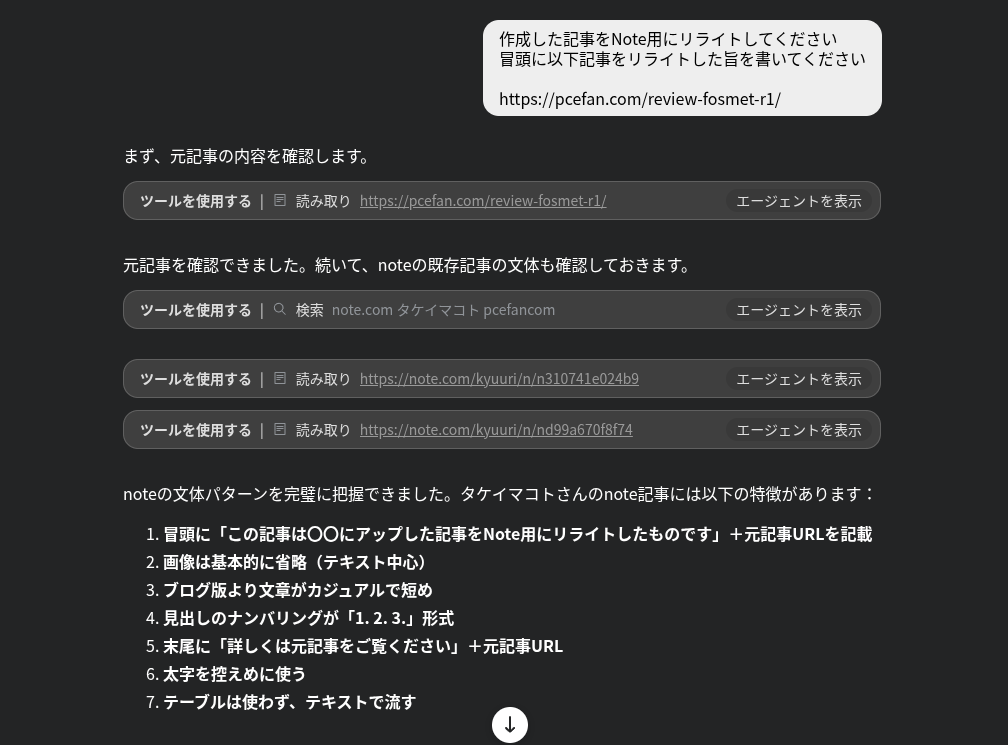
あわせて、noteのタグリストもAIに作ってもらいます。記事の内容を理解した上でタグを提案してくれるので、自分で考えるより的確なタグが付けられます。
AIを活用したブログ執筆ワークフローを10ステップで紹介しました。
全体を通して一番大事なポイントは、「記事構成をしっかり作って、AIに伝えること」です。
AIは優秀なライターですが、「何を書けばいいか」は教えてあげないといけません。見出しの構成、各見出しで伝えたいこと、自分の意見や体験——これらを明確にした「設計図」を渡すことで、AIは期待通りの文章を書いてくれます。
逆に、構成が曖昧なまま「この商品の紹介記事を書いて」と丸投げすると、一般論ばかりの薄い記事になります。AIに任せる部分と、人間がやるべき部分の切り分けが大事です。
もう1つのポイントは、フロー2(キーボードで箇条書き)とフロー3(音声入力)の使い分けです。デスクで集中できるときはキーボード、移動中や思考を整理したいときは音声入力。どちらか一方に限定せず、状況に応じて使い分けると効率が上がります。
音声入力から記事構成を作る逆フローもおすすめ。
「まずしゃべって、あとから整理」は、構成がなかなか固まらないときの突破口になります。
大事なのは「AIに何を伝えるか」。
構成力こそが、これからのブロガーに求められるスキルです。
ぜひ、今回のワークフローを参考にしてみてください!