【Genspark】ChatGPT 5.4 ProがAIチャットに追加!5.2 Proと文章力を比較してみた
takemako
AIライターズラボ
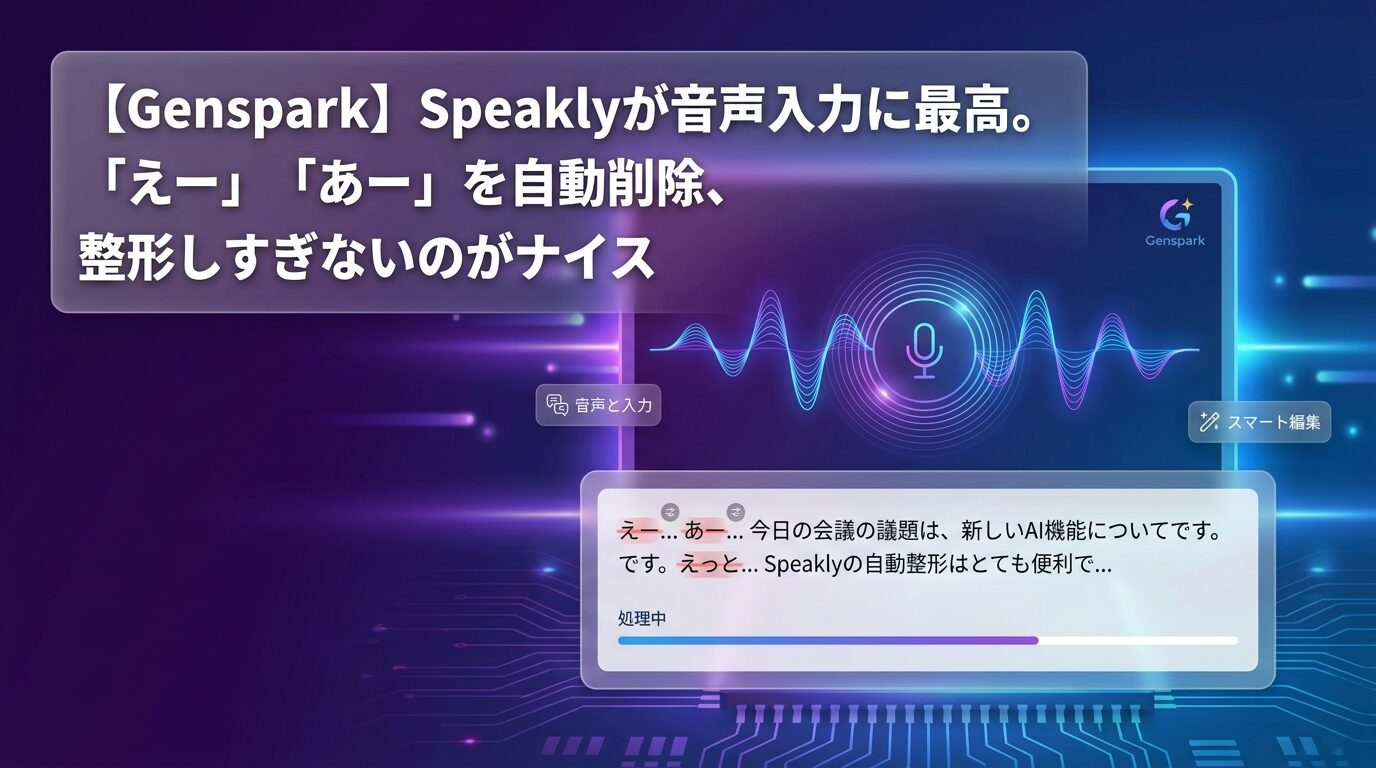
どうも、音声入力ツールをとっかえひっかえしているタケイ(@pcefancom)です。
ブログを書いていると、机に向かってキーボードを叩く時間がどうしても長くなります。私は移動中や散歩中に思いついたことをそのまま文章にしたくて、ここ数年いろんな音声入力を試してきました。で、最近たどり着いたのがGensparkの「Speakly(スピークリー)」でして、これがもう手放せなくなっています。
この記事は実際にSpeaklyを使って、音声で打ち込んでいます。下のスクショがそのときの画面です。
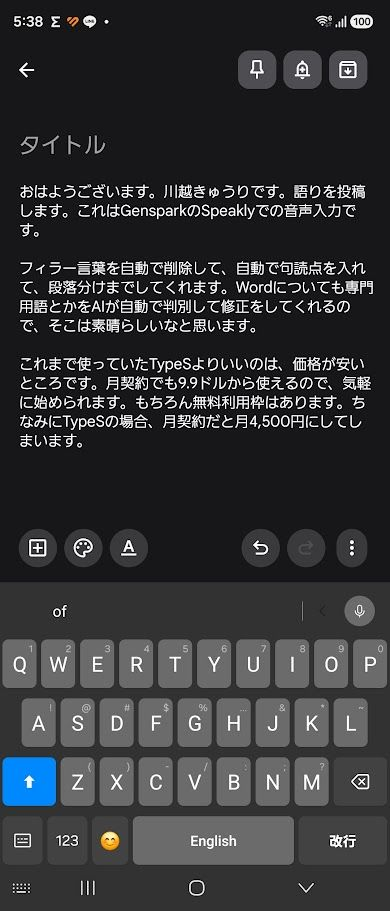
見ての通り、話した内容がきれいに段落分けされて、句読点まで入った状態でテキストになっています。これ、フィラー(「えー」「あー」みたいな言いよどみ)を一切手で消していません。全部Speaklyが勝手にやってくれました。
▼Genspark Speaklyはこちらから(1ヶ月無料の招待リンク) https://www.genspark.ai/speakly/invite/ZmI5MDdkZDlMNmZmYkwwMDQ0TDUwMTg5MDYwM2EzOEw0M2Uz
音声入力歴を振り返ると、私はだいたいこんな流れで使ってきました。
最初はPixelの「Gboard」。
標準で入っているし、日本語の認識精度もどんどん上がっていて、メモ程度ならこれで十分でした。ただ、Gboardは話した言葉をそのまま文字にするタイプなので、「えーと」「あの」みたいな言葉も全部残ります。あとから自分で消す手間が地味にめんどくさいんですよね。
次に乗り換えたのが「Typeless」。
これはAIが整形までやってくれるタイプで、Gboardの「言葉を全部拾う」問題がほぼ解消されました。Pixelでもパソコンでもいけるのもよかったのでしばらく愛用していました。
そして今、いちばん気に入っているのがSpeaklyです。
乗り換えた決め手は後半でじっくり書きますが、ざっくり言うと「整形のさじ加減」と「価格」の2つです。
Speaklyの一番ありがたいところは、話した内容をそのまま放り込んでも、勝手にいい感じに整えてくれる点です。
具体的には、「えー」「あー」といったフィラーを自動で削除してくれます。さらに句読点を打ち込んで、話の区切りで段落まで分けてくれる。私は話すときにけっこう「えーと」を連発するクセがあるので、これがゼロになるだけで後処理の時間がガクッと減りました。
しかもWord(単語)の扱いが賢い。
専門用語やカタカナのガジェット名みたいな、認識を間違えやすい言葉も、AIが文脈から判断して直してくれます。普通の音声入力だと「Chromebook」が変なカタカナになったりするんですが、Speaklyはそのあたりの取りこぼしが少ない。ここは素直にすごいなと思いました。
もうひとつの乗り換え理由が価格です。Typelessは整形の質は高いんですが、いかんせん月額が高い。私が使っていたときは月契約だと月4,500円ほどかかっていました。年払いにすればもっと安くなるとはいえ、最初から年で縛られるのはちょっと気が重いですよね。
その点Speaklyは月契約でも9.9ドルから始められます。日本円だとだいたい1,500円前後(為替次第ですが)。Typelessの3分の1くらいの感覚で、ハードルがぐっと下がります。もちろん無料利用枠もあるので、まずはタダで試して肌に合うか確かめられるのもいい。
ざっくり並べると、こんな感じです。
| 項目 | Speakly(Genspark) | Typeless | Gboard |
|---|---|---|---|
| 提供元 | Genspark | Typeless | |
| フィラー自動削除 | あり | あり | なし |
| 句読点・段落の自動整形 | あり | あり | 句読点のみ簡易 |
| 専門用語のAI補正 | あり | あり | 限定的 |
| 整形の強さ | 控えめ(言い回しを残す) | しっかりめ | ほぼ素のまま |
| 月契約の料金 | 9.9ドル〜(約1,500円前後) | 約4,500円 | 無料 |
| 無料枠 | あり | あり | 完全無料 |
| 対応 | スマホ・パソコン | スマホ・パソコン | 主にスマホ |
※料金は記事執筆時点の情報で、為替やプラン改定で変わることがあります。最新はGenspark公式で確認してください。
価格だけならGboardの「完全無料」が最強ですが、フィラー削除や整形まで含めて考えると、コスパで見たときのSpeaklyのバランスはかなりいいです。
私が一番Speaklyを使うのは、ブログの下書きとSNS投稿です。
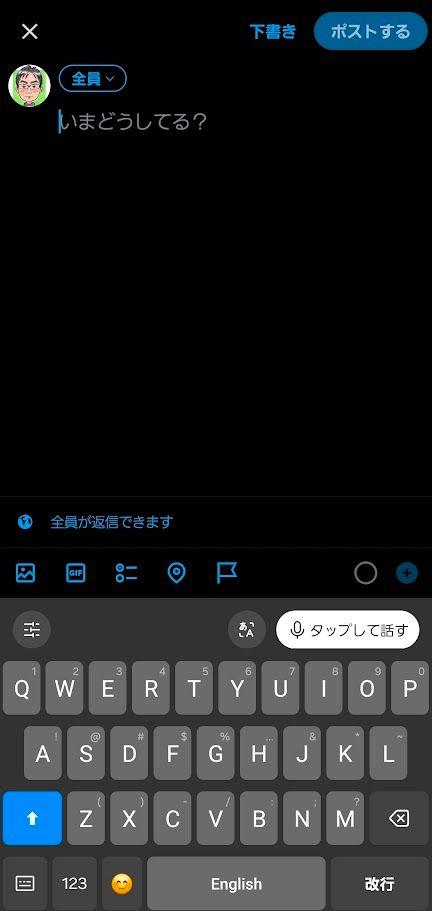
たとえばXに「いまどうしてる?」を投げるとき。机に座って打つほどでもないけど、フリック入力だと地味にめんどくさい。そういうときに音声でしゃべってSpeaklyに整えてもらうと、あっという間に投稿文ができあがります。
歩きながら思いついたネタをそのまま吹き込んで、整った状態でメモに残しておく。あとで見返したときに、フィラーまみれの読みにくいメモじゃなくて、ちゃんと文章になっている。この差は積み重なるとデカいです。
おすすめできるのは、音声入力でブログやメール、SNSの下書きをガンガン作りたい人。とくに「自分の言い回しは残したいけど、フィラーや句読点の手直しはイヤだ」という、私みたいなタイプにはドンピシャです。Typelessの整形は好きだけど月4,500円はちょっと…という人も、まず乗り換え先の候補に入れていいと思います。
逆に、メモを1日に数回打つ程度なら、無料のGboardで十分です。そこにわざわざ課金する必要はありません。あと、話した内容をかなり強めに要約・整形してほしい人は、Speaklyだと「もうちょっといじってほしいな」と感じるかもしれません。整形の強さは好みが分かれるところなので、ここは無料枠で一度試してみるのが確実です。
私はしばらくSpeaklyをメインに据えるつもりです。音声入力で迷っているなら、まずは無料枠から触ってみてください。整形しすぎない気持ちよさ、たぶんわかってもらえると思います。
▼Genspark Speakly(1ヶ月無料リンク) https://www.genspark.ai/speakly/invite/ZmI5MDdkZDlMNmZmYkwwMDQ0TDUwMTg5MDYwM2EzOEw0M2Uz